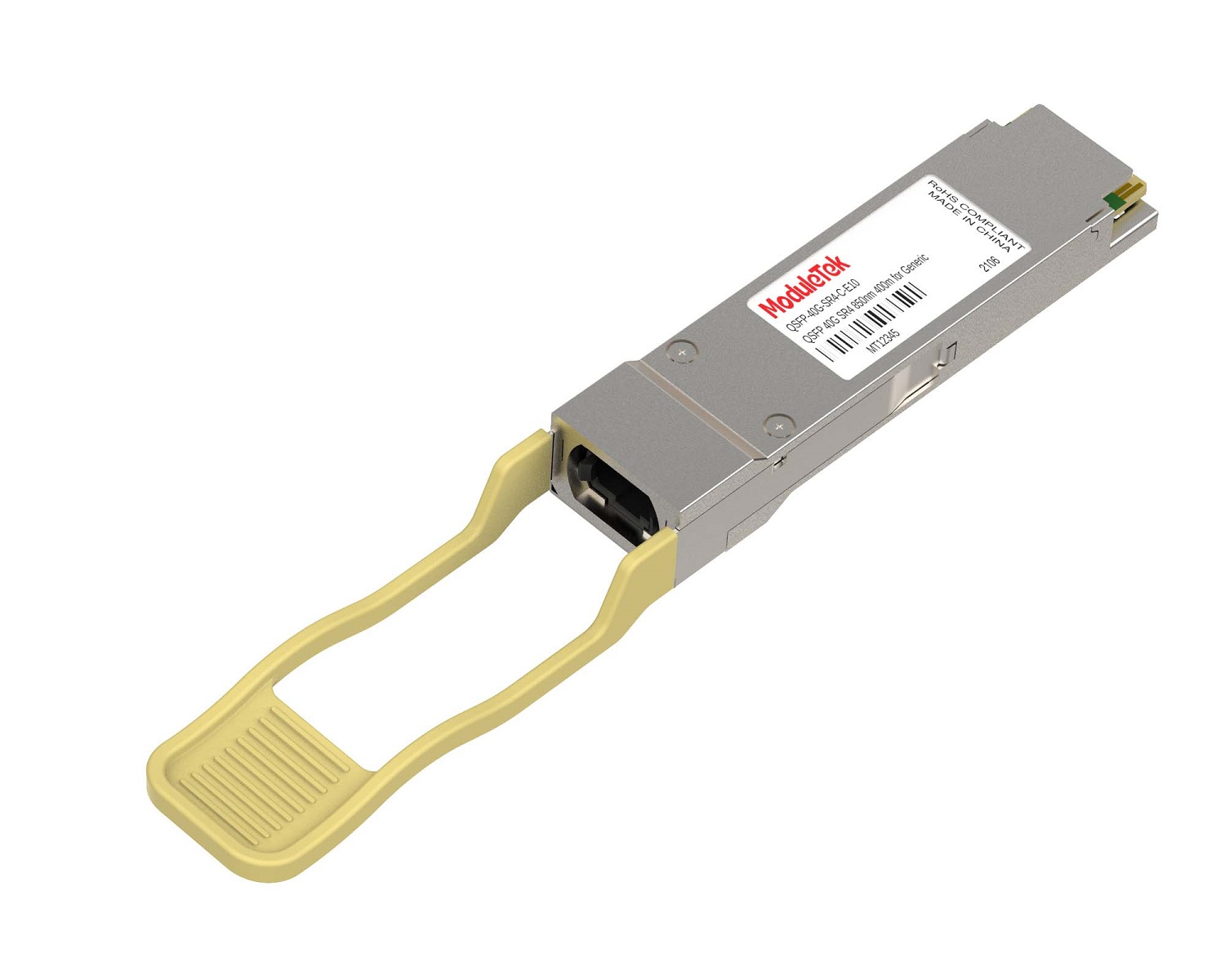
 40G/100G 光模块
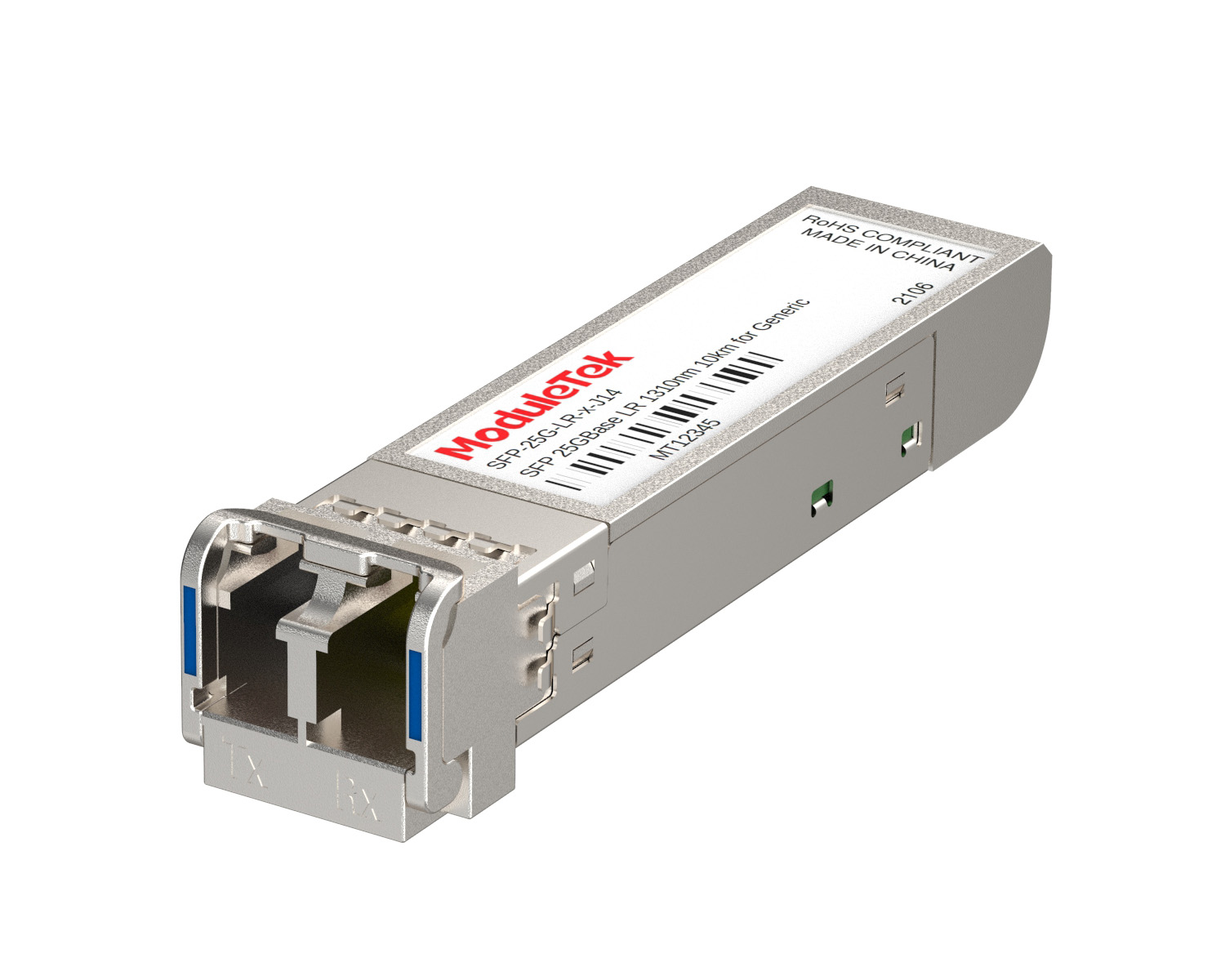 25G 光模块
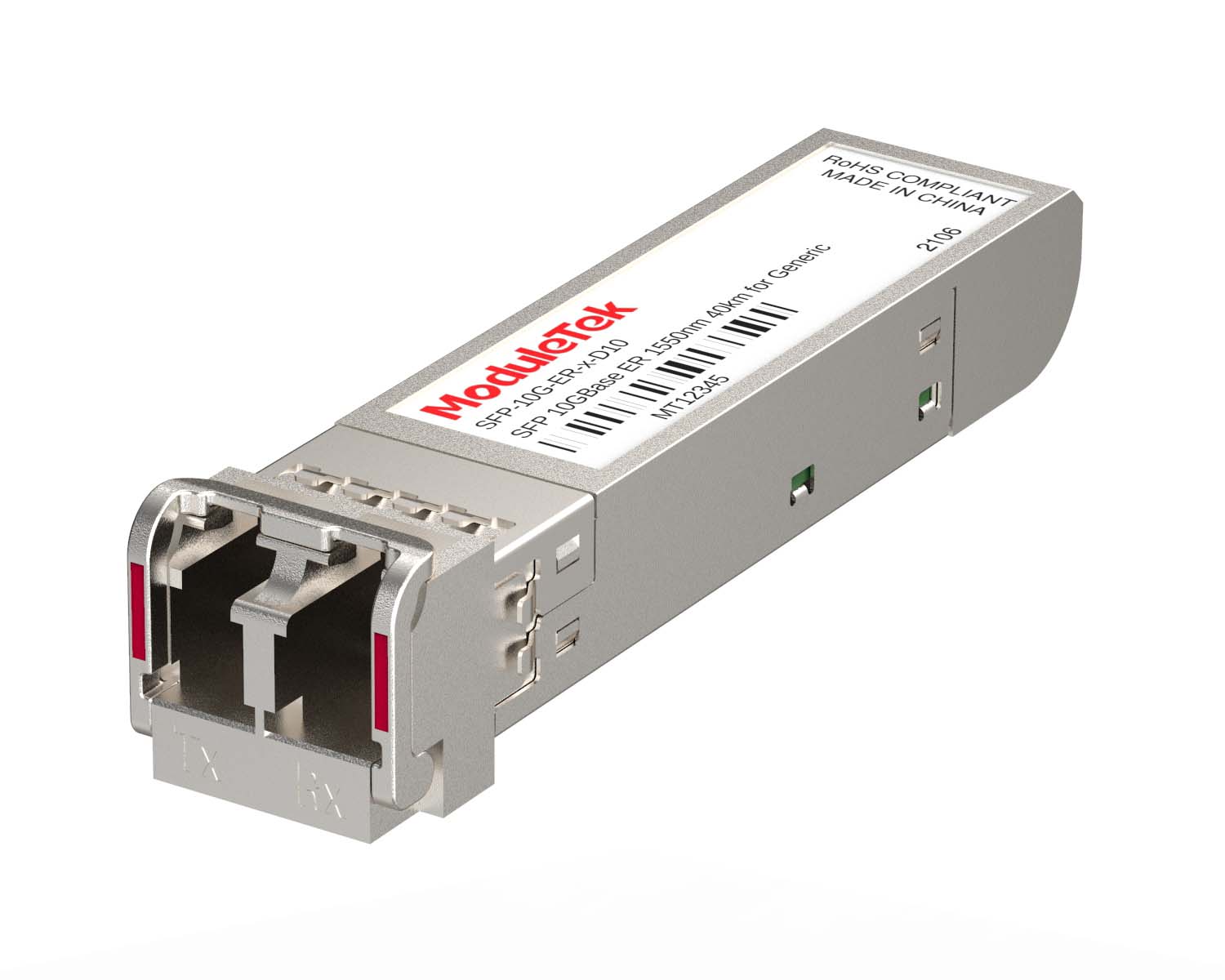 10G 光模块
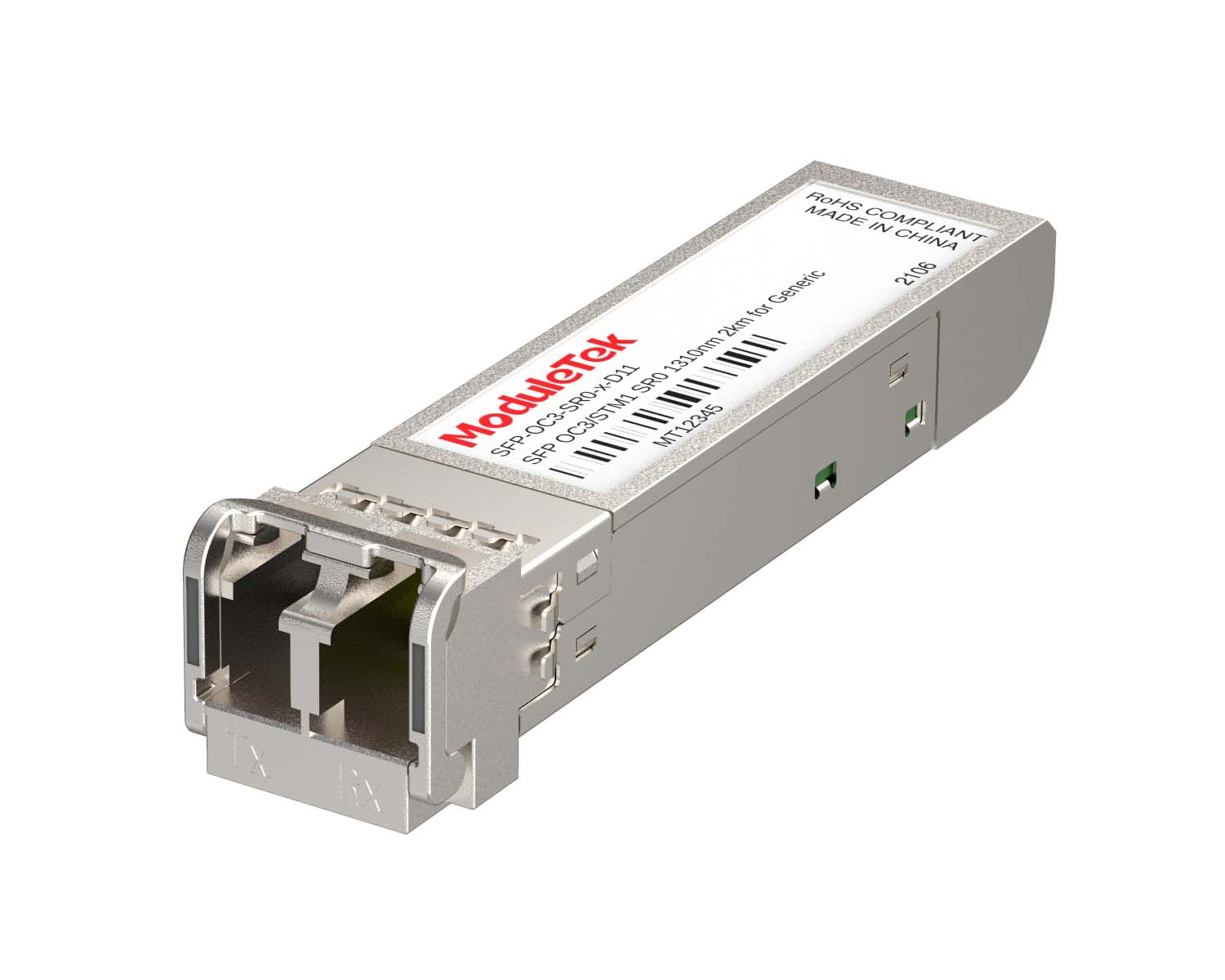 155M/2.5G 光模块
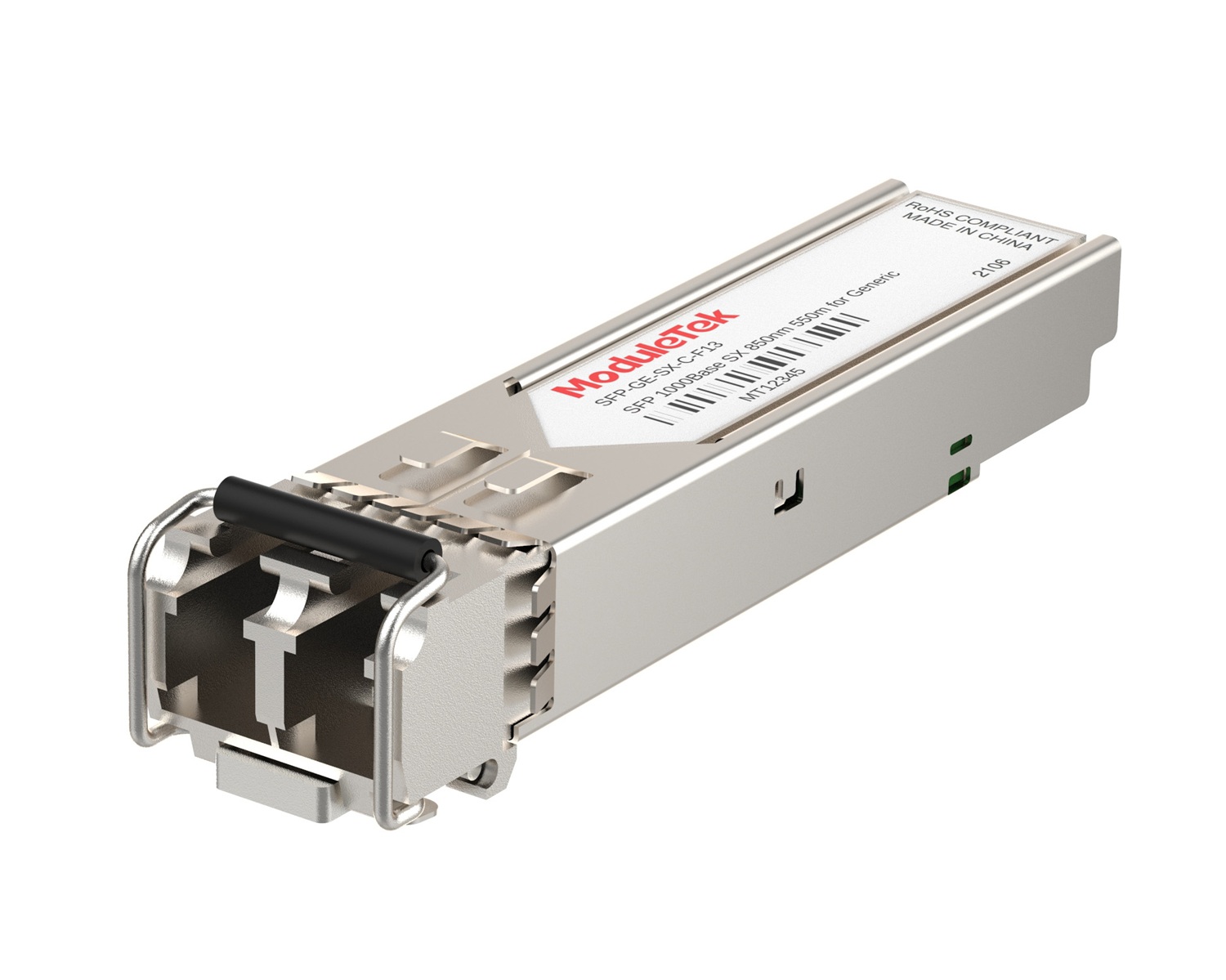 1G 光模块
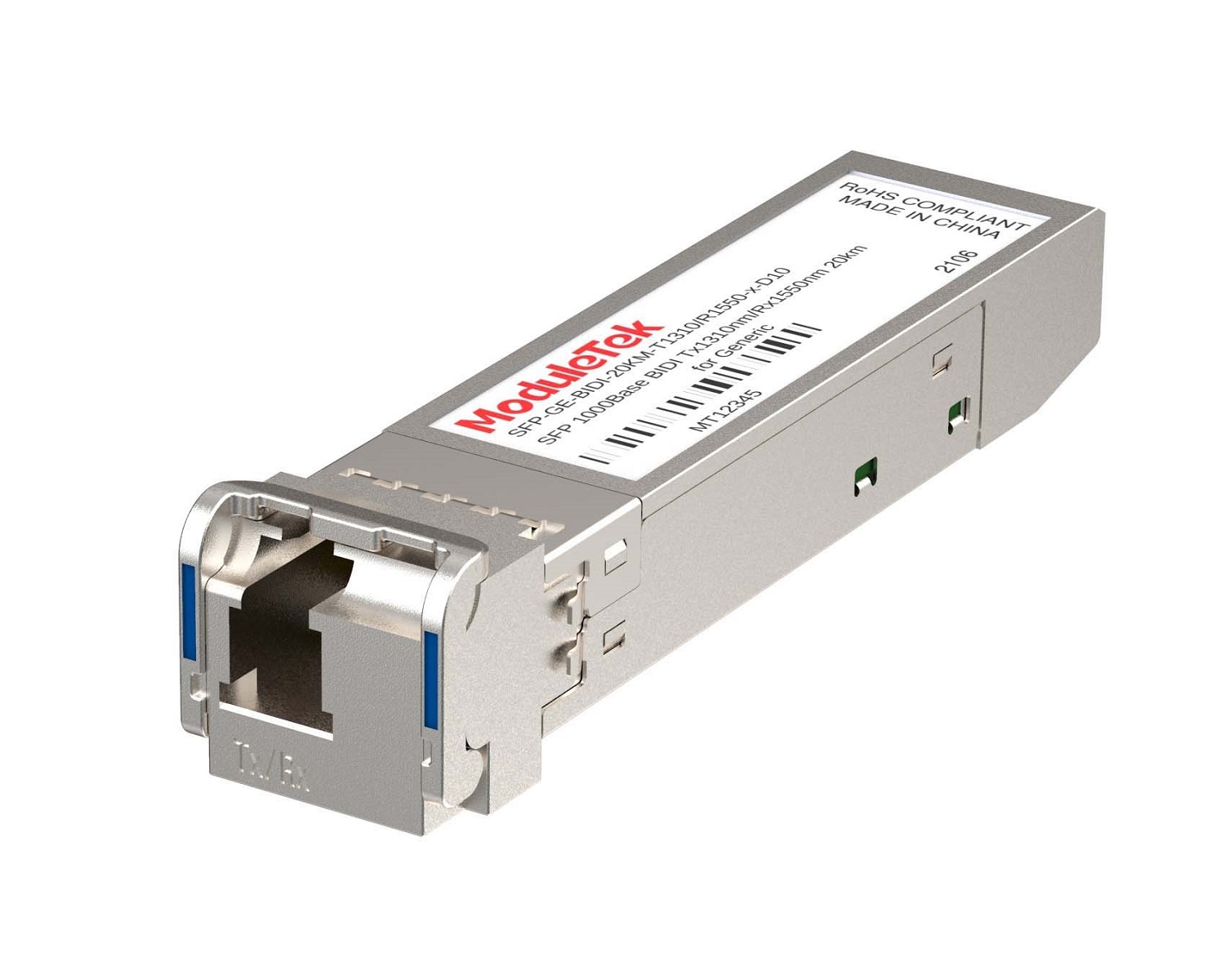 1G BIDI 光模块
 双速率 光模块
 FC 16G/32G光模块
 CWDM 光模块
 DWDM 光模块
 SGMII端口 光模块
 XFP 光模块
 100M/1G/10G 电口模块
 有源光缆 AOC
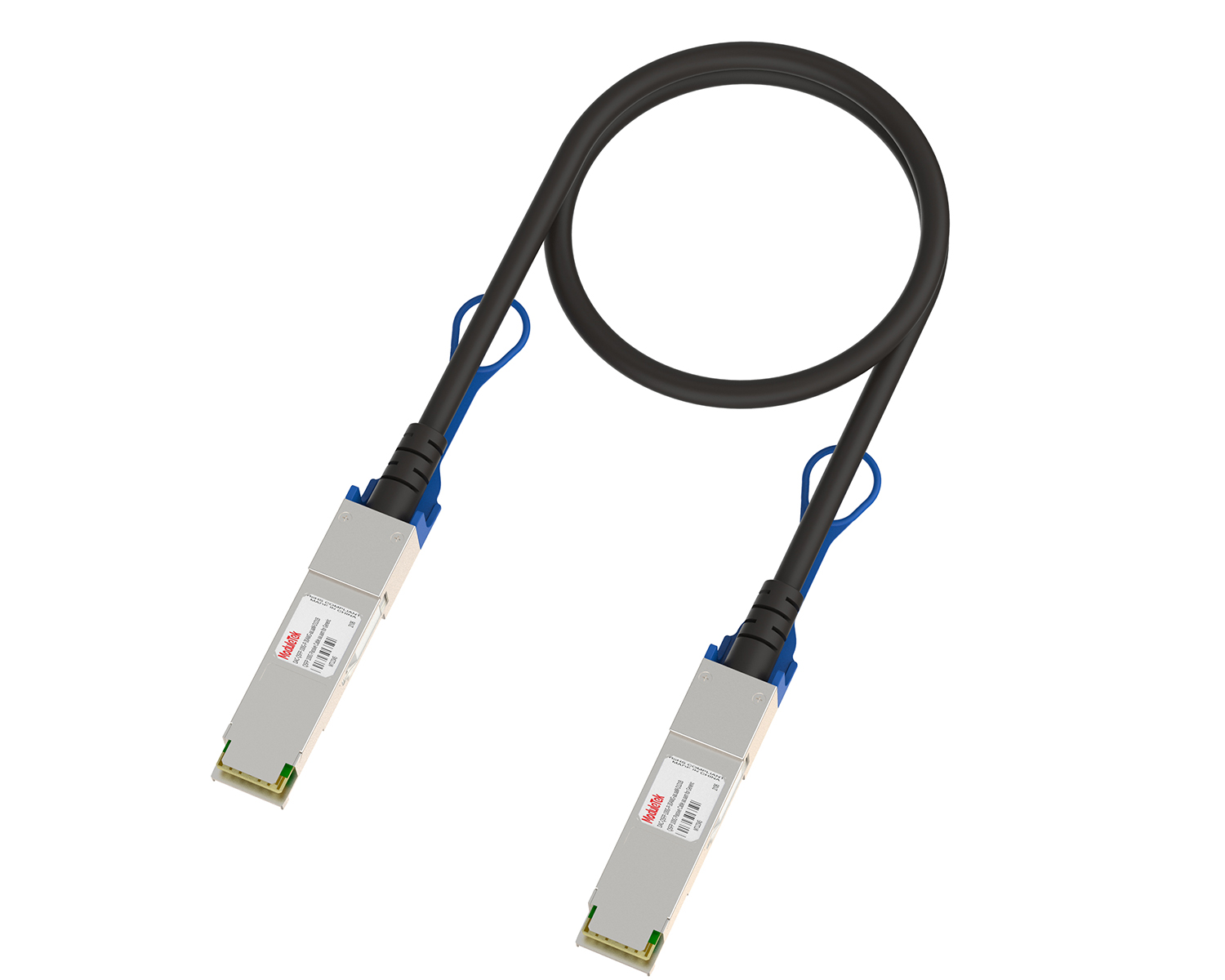 高速线缆 DAC
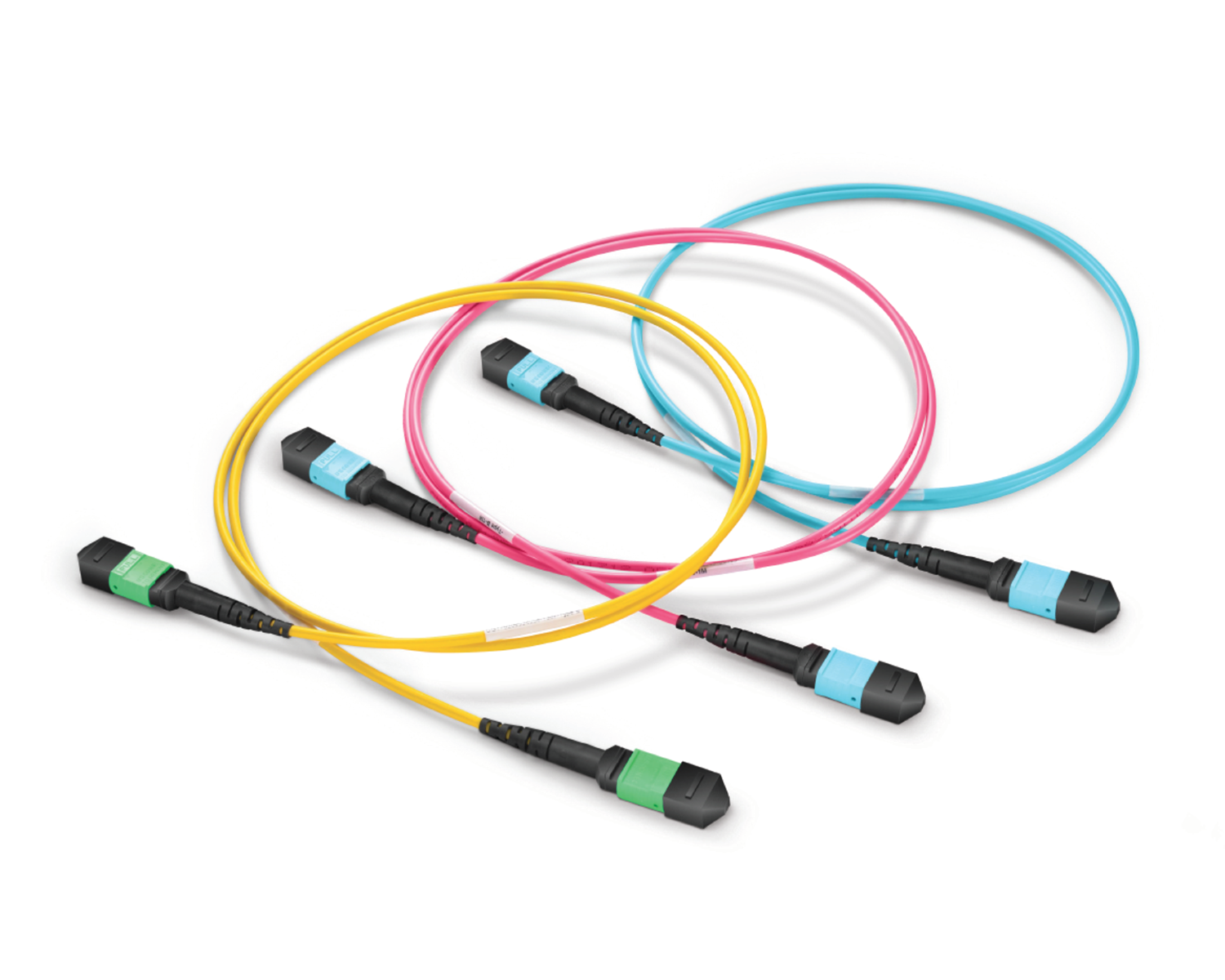 常规/MTP-MPO 光纤跳线
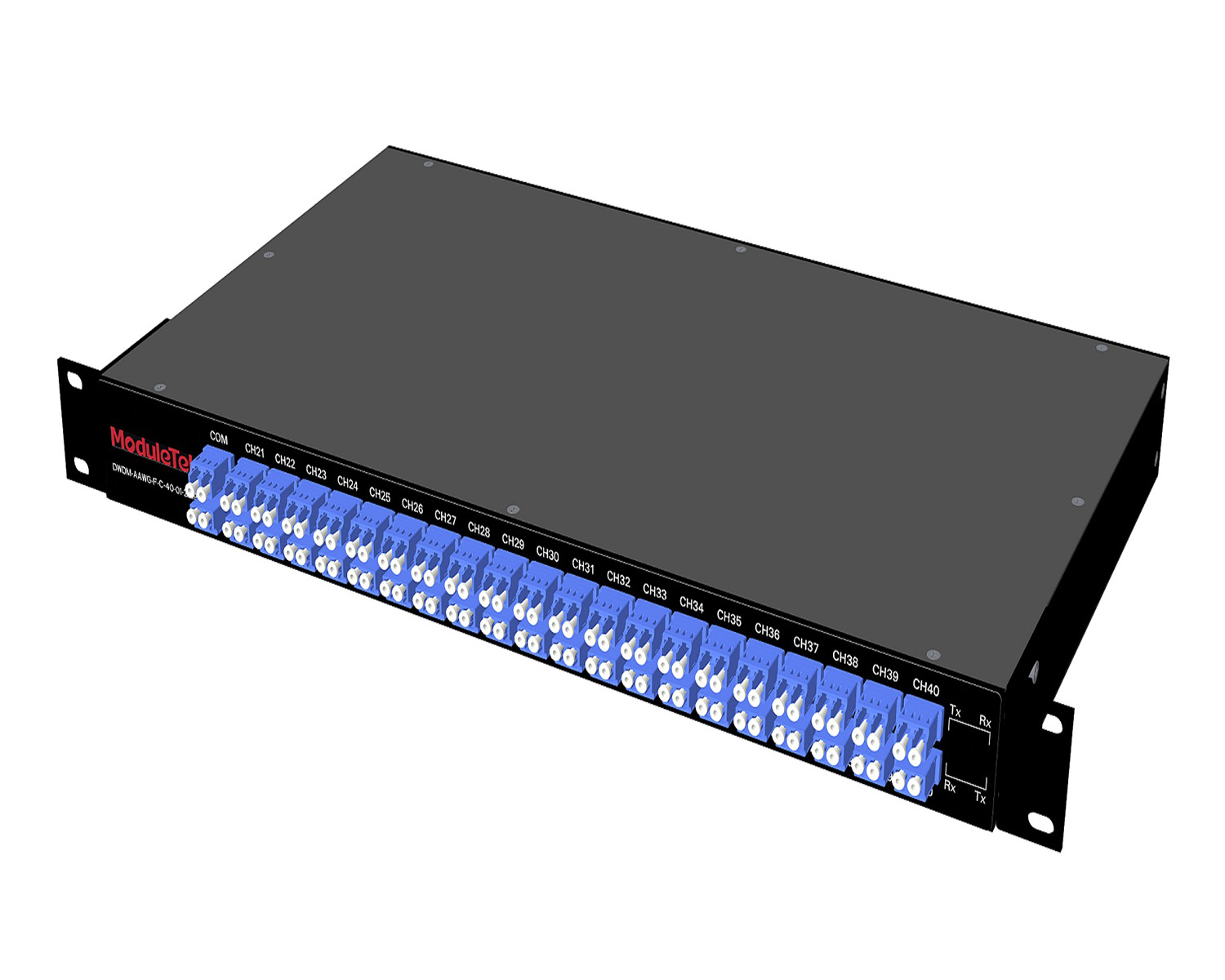 MT2010
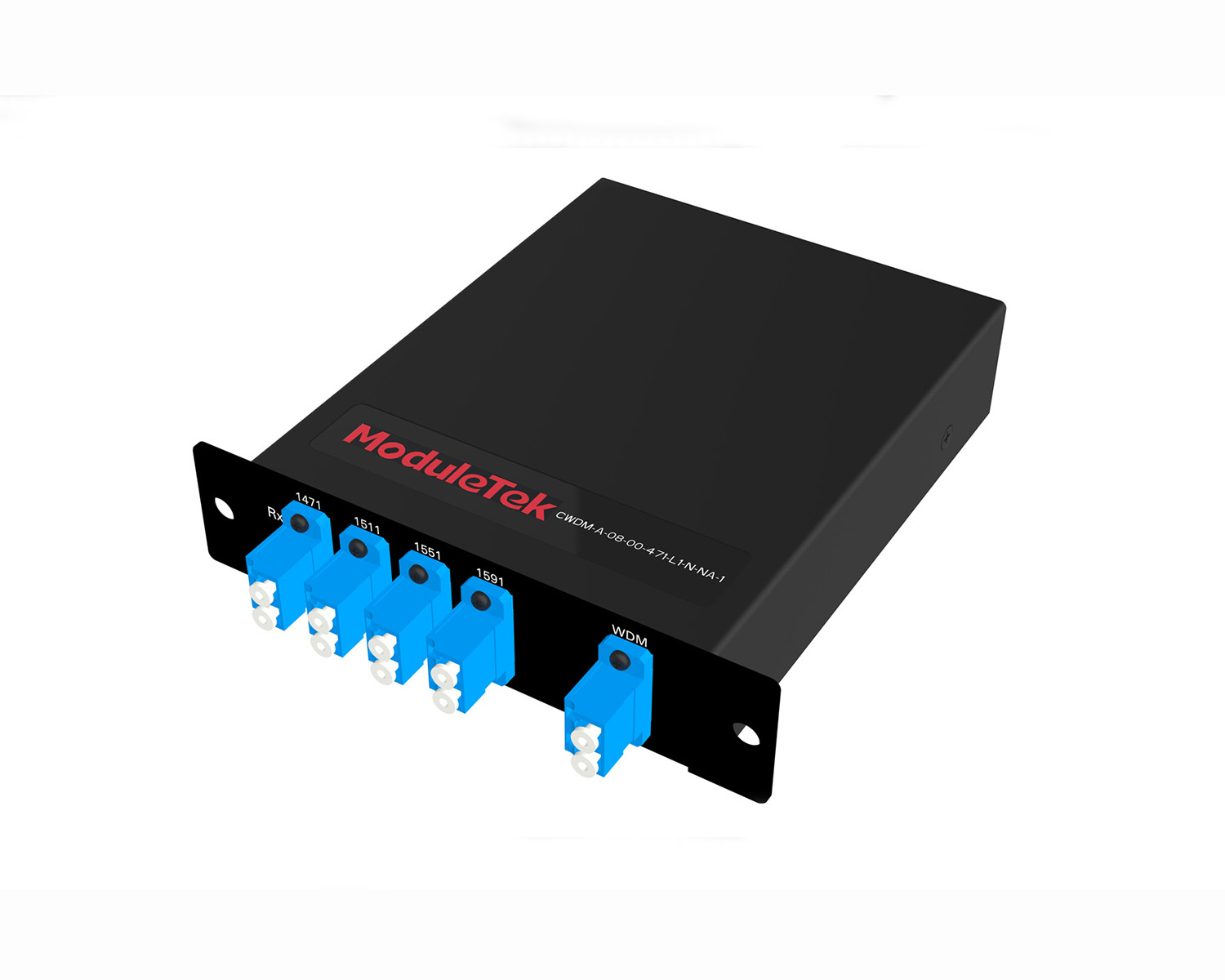 MT2011
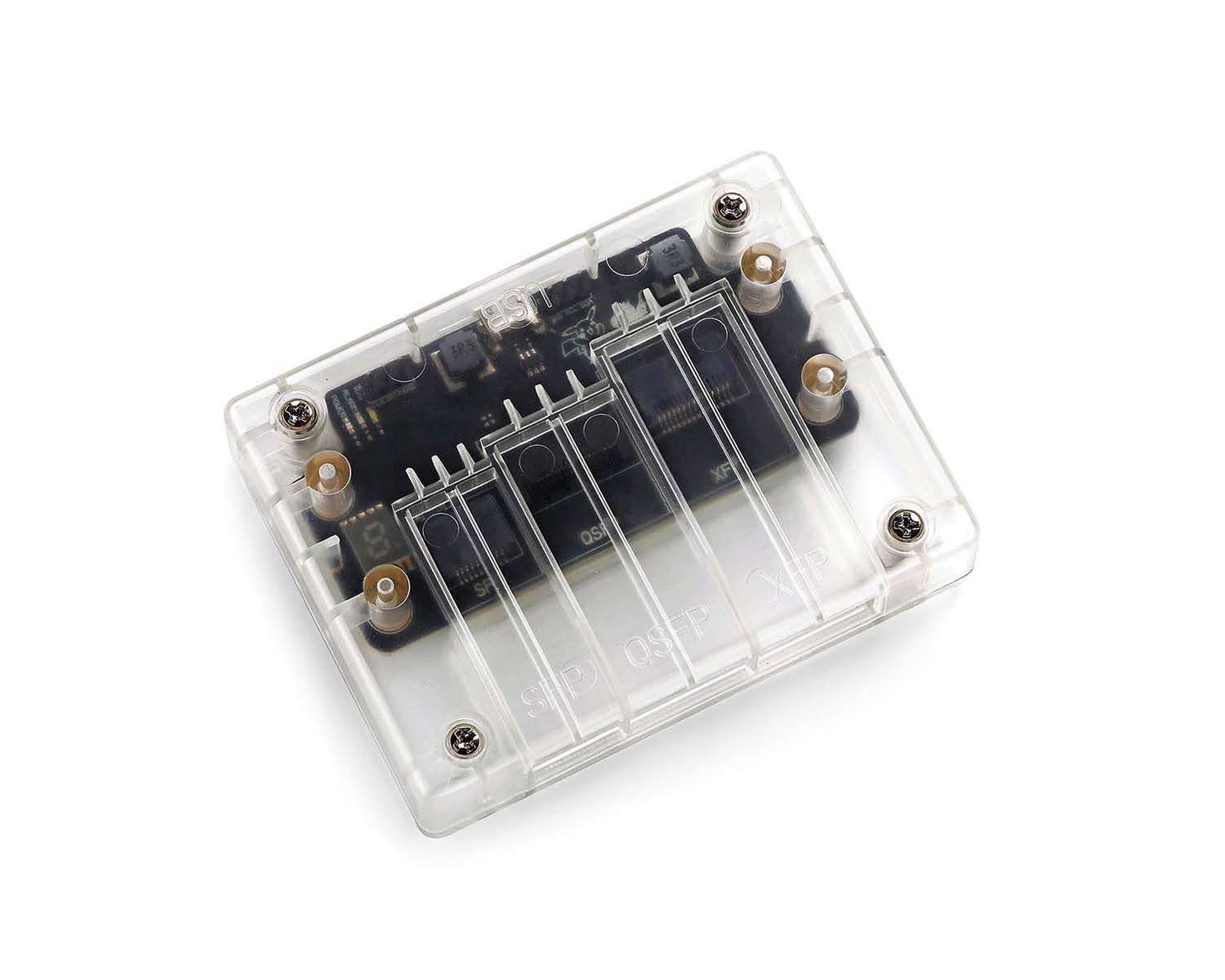 CodingBox
 QSFP转SFP模块
CISCO 8102-64H-O 路由器SONIC系统升级指引
发布时间:2026-03-17
摩泰实验室对CISCO 8102-64H-O 路由器进行SONIC系统升级,本次使用scp命令上传系统镜像。
下面根据具体案例分享CISCO 8102-64H-O 路由器SONIC系统软件版本升级的方法:
表1 参数说明
| 项目 |
描述
|
|
路由器型号
|
CISCO 8102-64H-O
|
|
系统镜像名
|
sonic-cisco-8000.bin
|
|
系统原系统版本
|
SONiC.202205.3.3-7c68be04e
|
|
系统新系统版本
|
SONiC-OS-202411.1.2.0
|
|
路由器管理口ip
|
192.168.10.29/24
|
|
本地服务器ip
|
192.168.10.1/24
|
|
本地服务器用户名
|
root
|
1、设置路由器管理网口IP地址,命令为config interface ip add interface name address。本次演示中,本地服务器IP地址为192.168.10.1/24。设置完成后使用show management_interface address命令查看;
2、使用网线连接路由器的管理网口和本地服务器网口。路由器系统镜像存放在服务器本地路径中。本次演示中镜像路径为/opt/sonic-cisco-8000.bin。在路由器端使用scp user@ip-address:image-path /tmp命令,输入本地服务器密码后,将路由器镜像上传至路由器/tmp路径中;
3、使用sonic-installer install /tmp/sonic-cisco-8000.bin命令安装新的镜像文件。注意此命令需要在管理员用户下执行;
4、安装完成后使用sonic-installer list命令查看新镜像是否正确安装,可以在Next:中查看到本次安装的系统为:SONiC-OS-202411.1.2.0。使用reboot重启路由器;
5、重启完成后路由器会恢复默认密码,默认密码为password。使用show version命令查看,可以看到系统软件已经升级到了SONiC-OS-202411.1.2.0版本;
6、如果需要切换旧版本,可以在路由器开机出现以下页面时选择启动的系统软件版本。
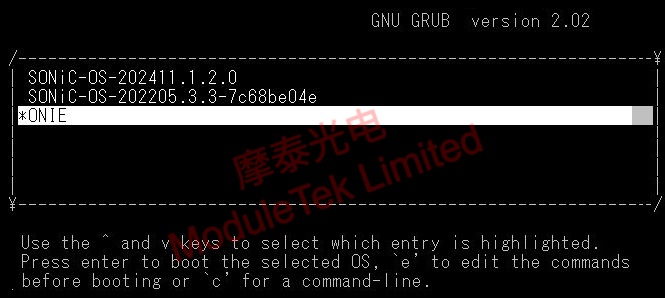
图1 切换路由器软件版本
摩泰光电竭诚为您服务。