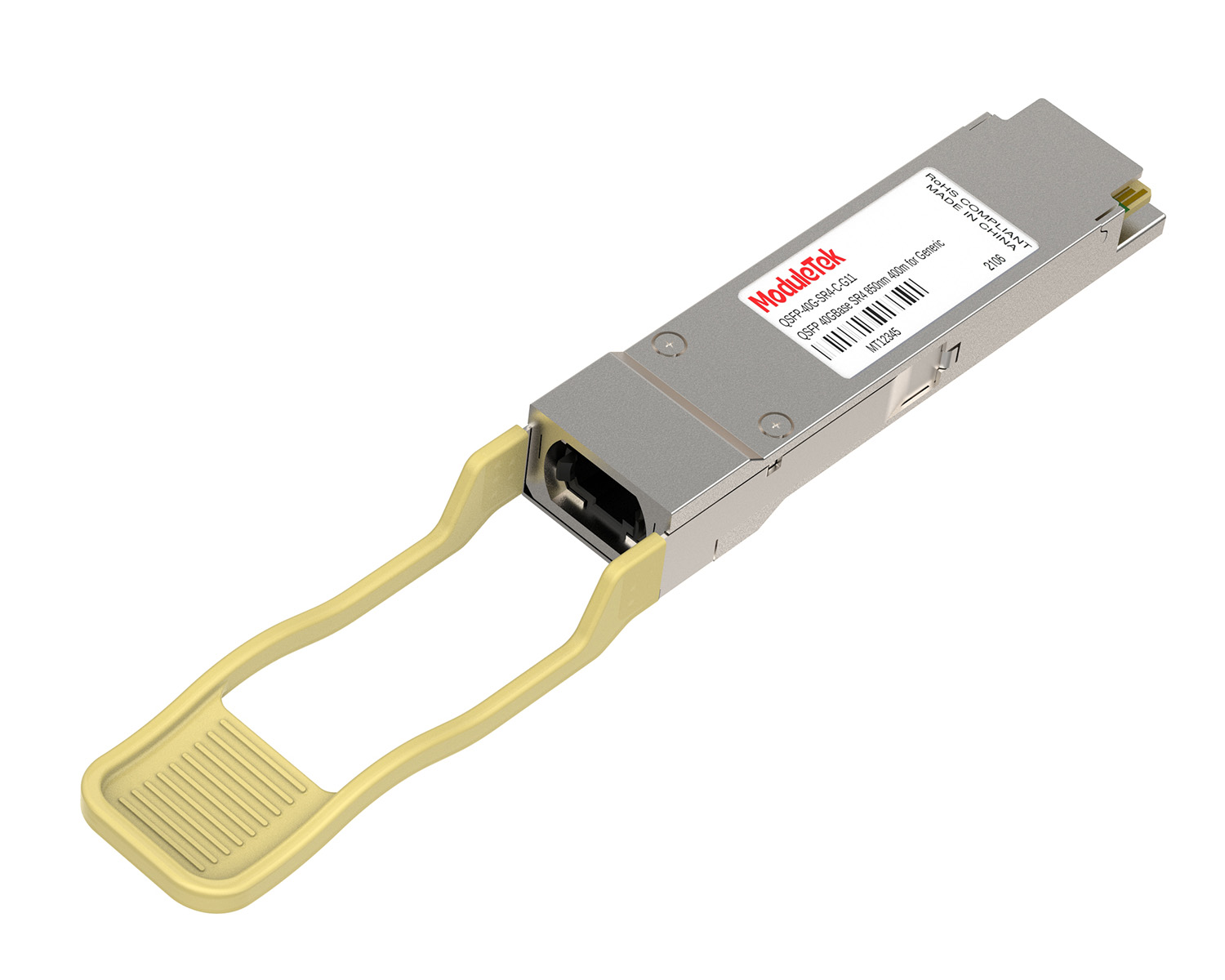
 40G/100G 光模块
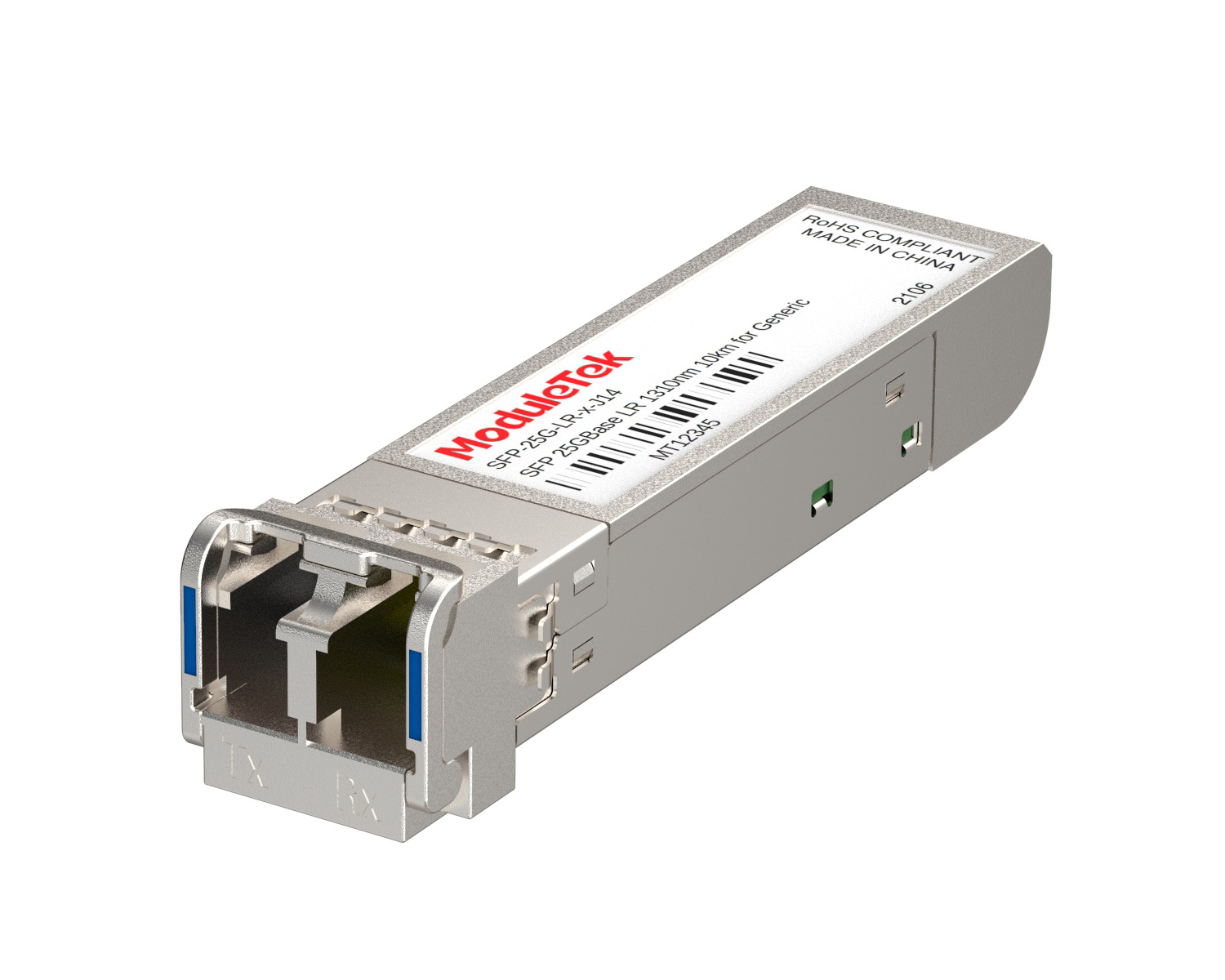 25G 光模块
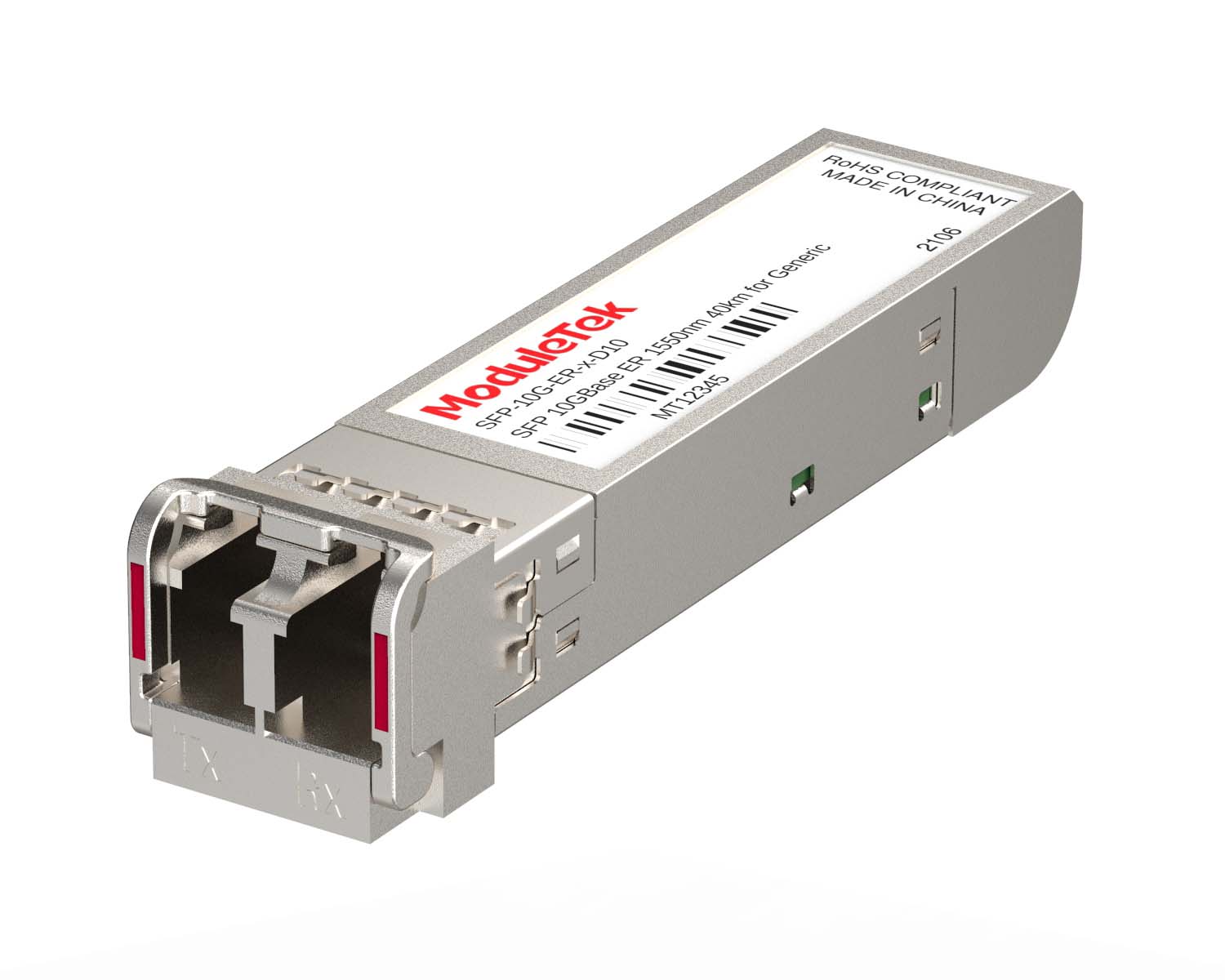 10G 光模块
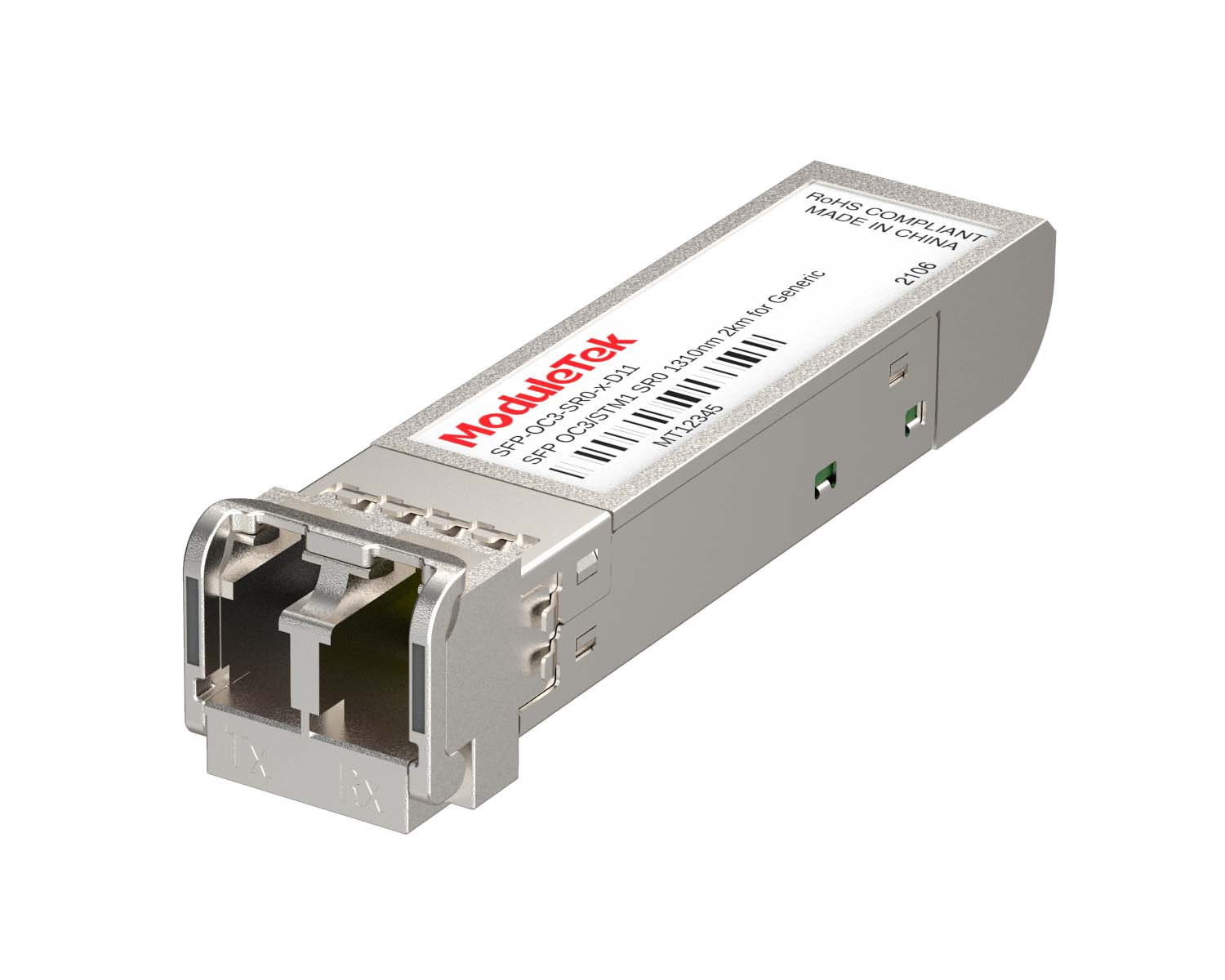 155M/2.5G 光模块
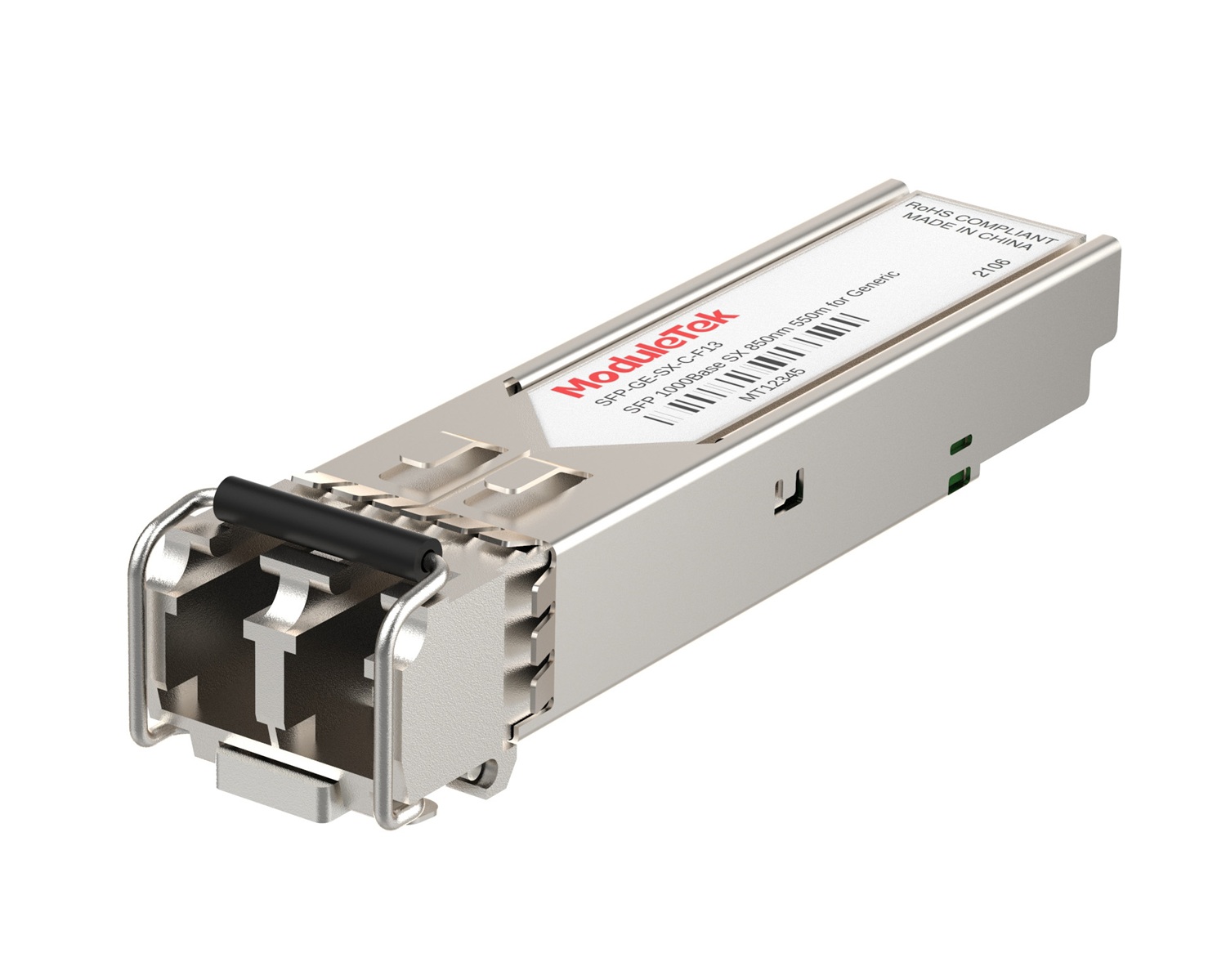 1G 光模块
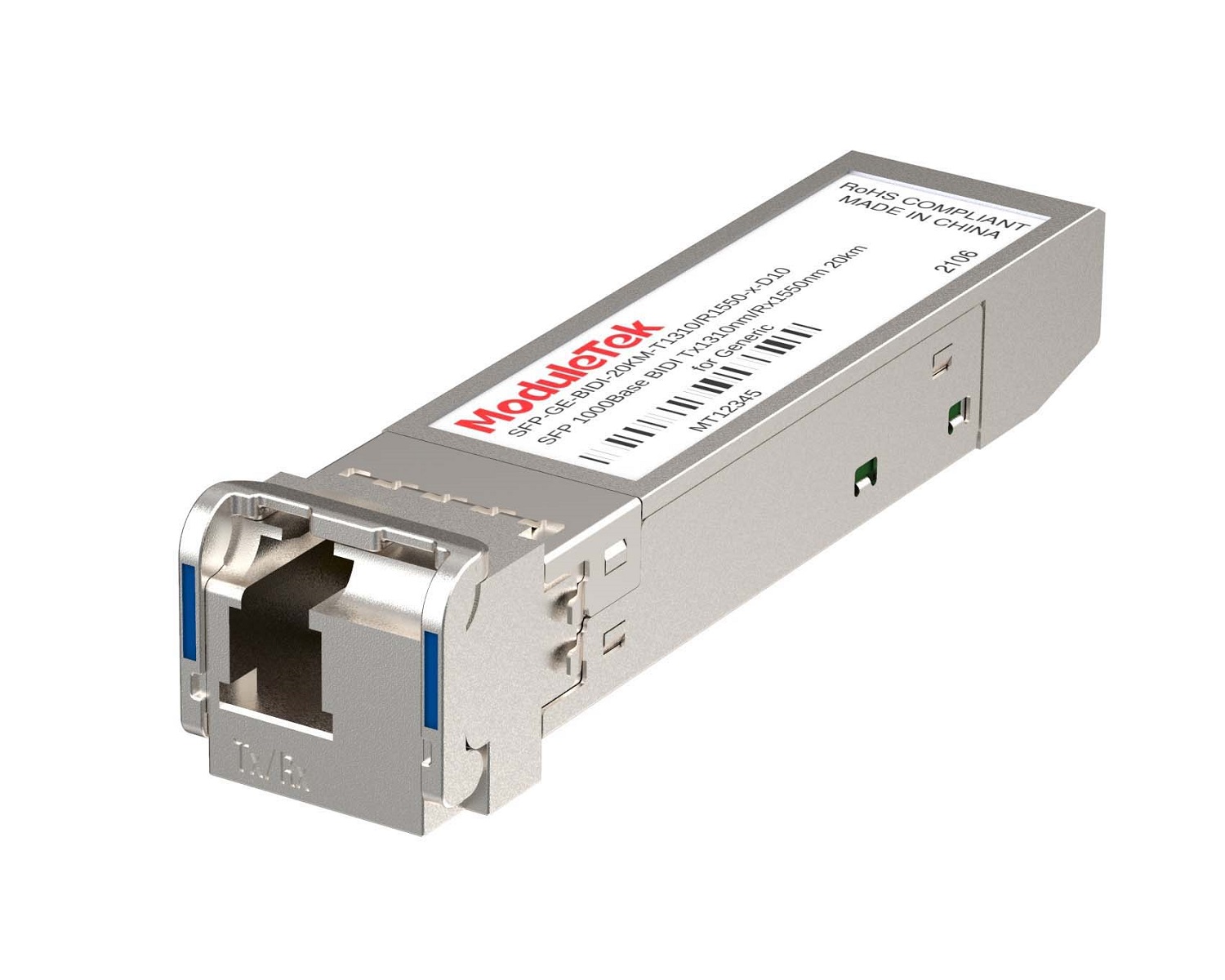 1G BIDI 光模块
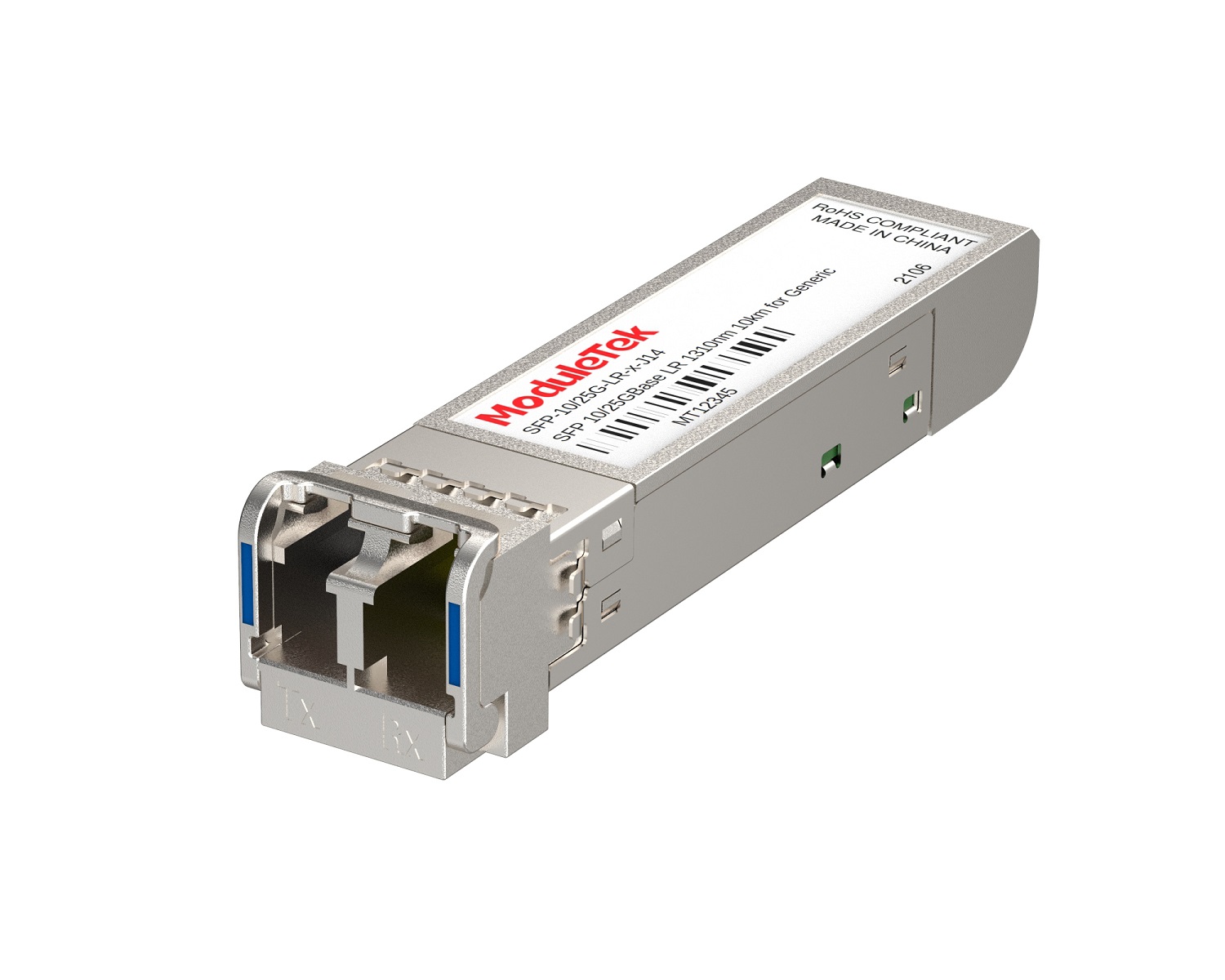 双速率 光模块
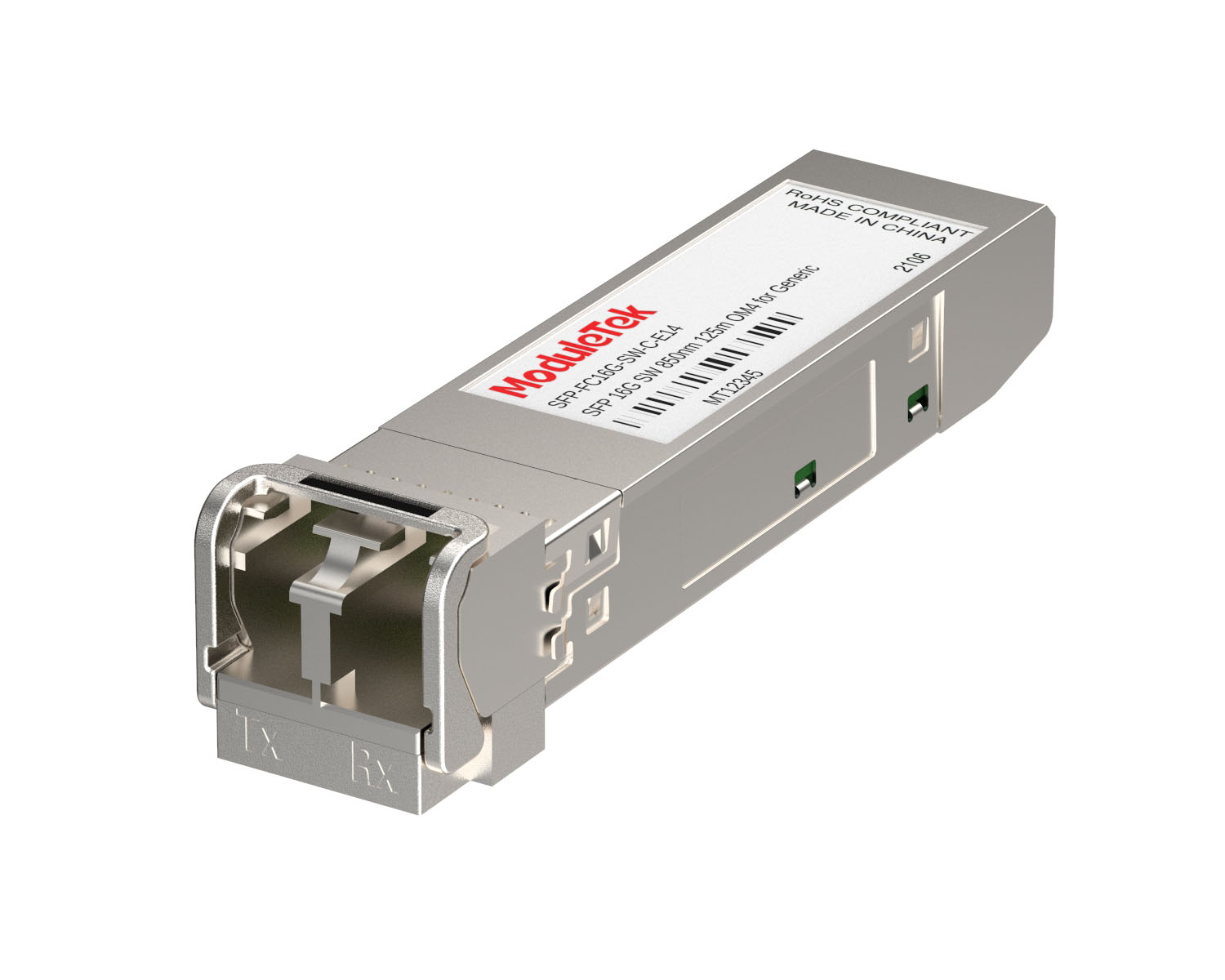 FC 16G/32G光模块
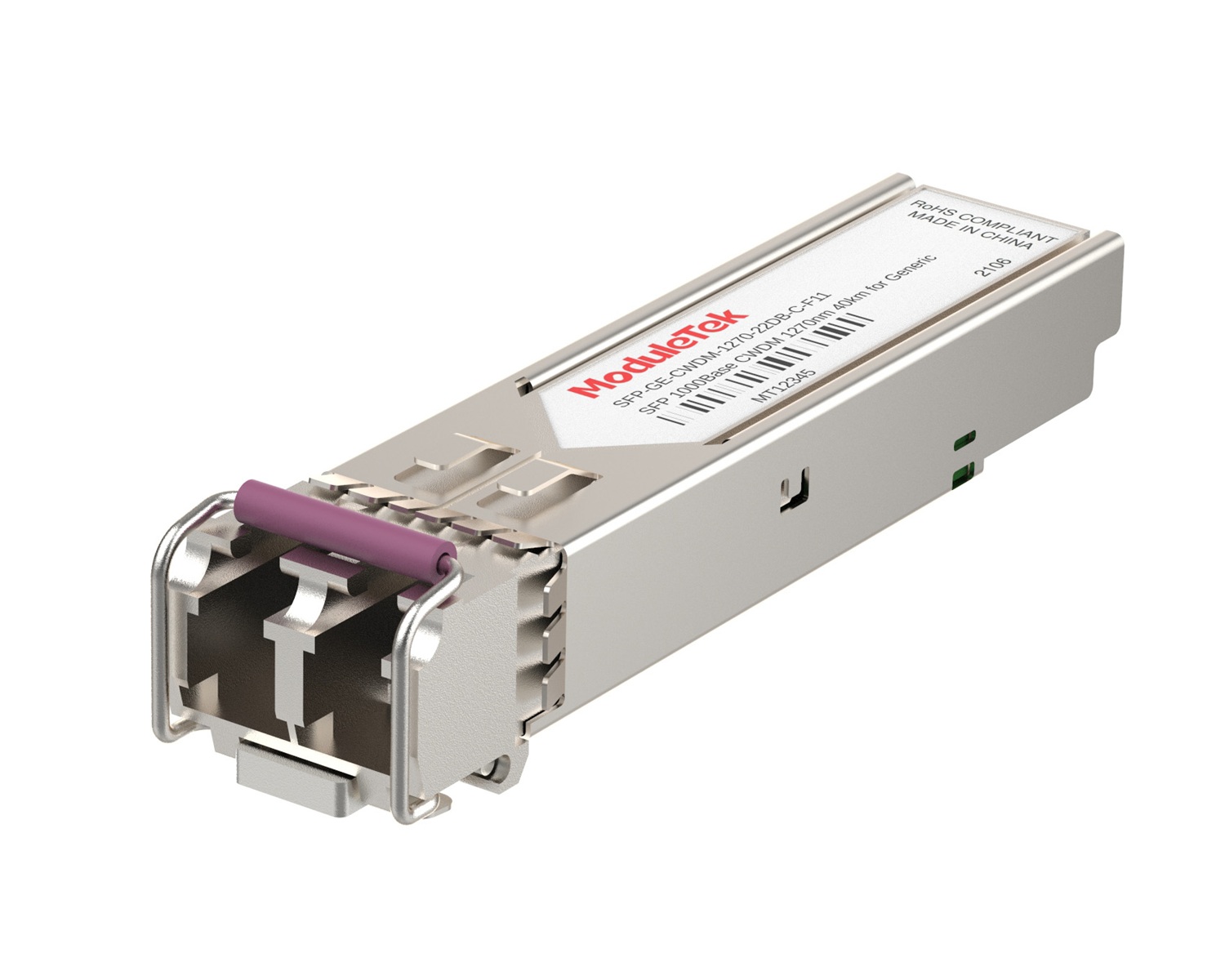 CWDM 光模块
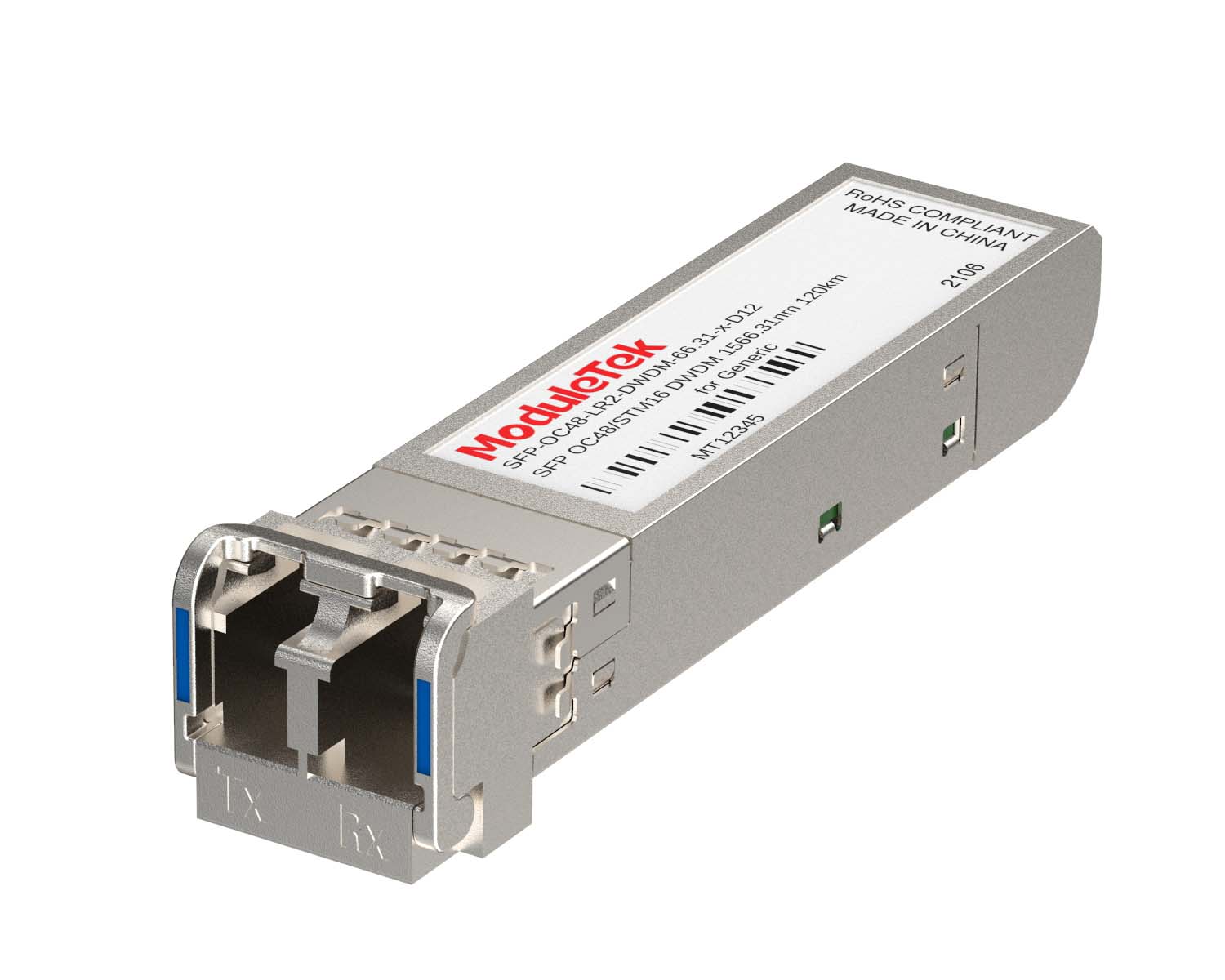 DWDM 光模块
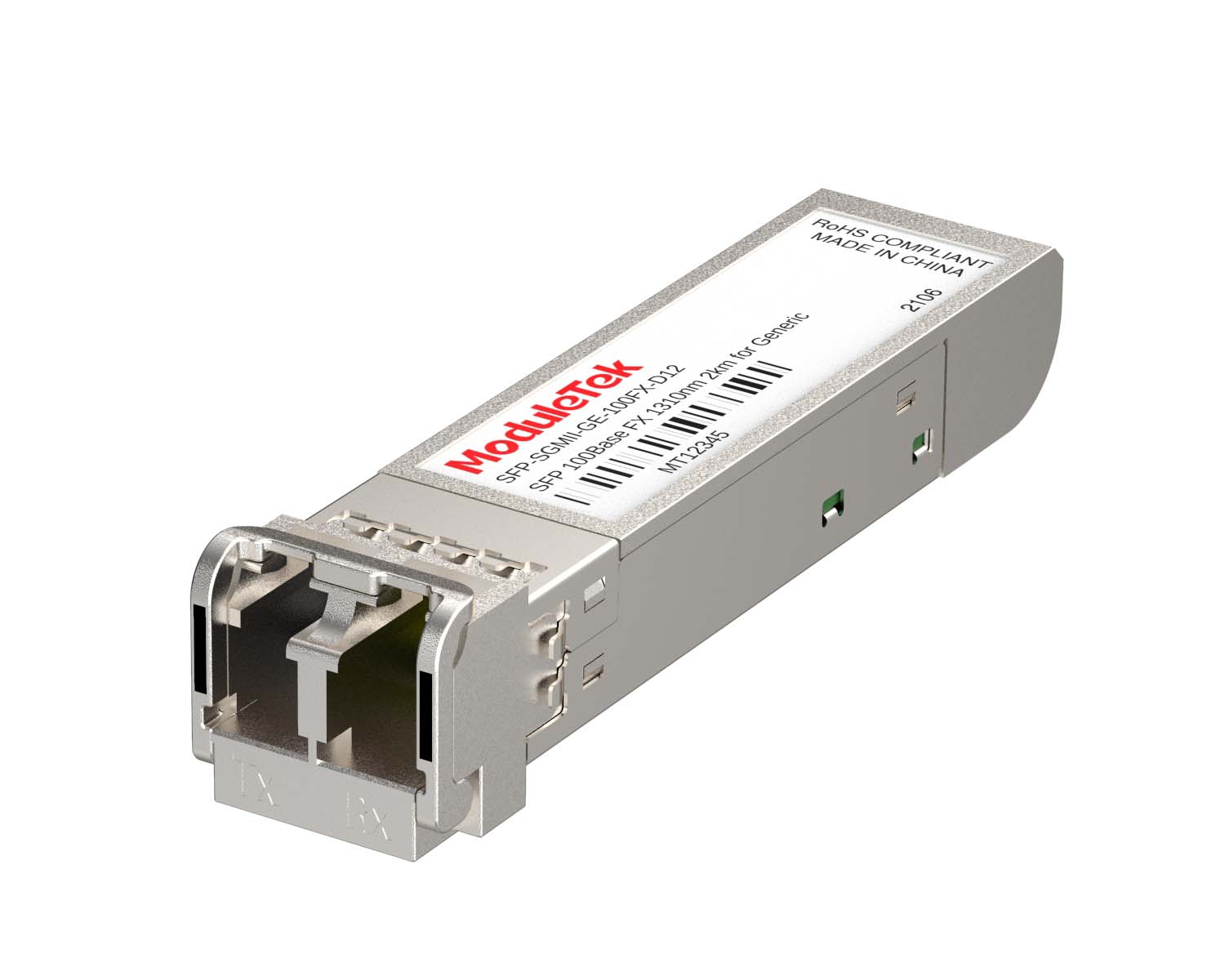 SGMII端口 光模块
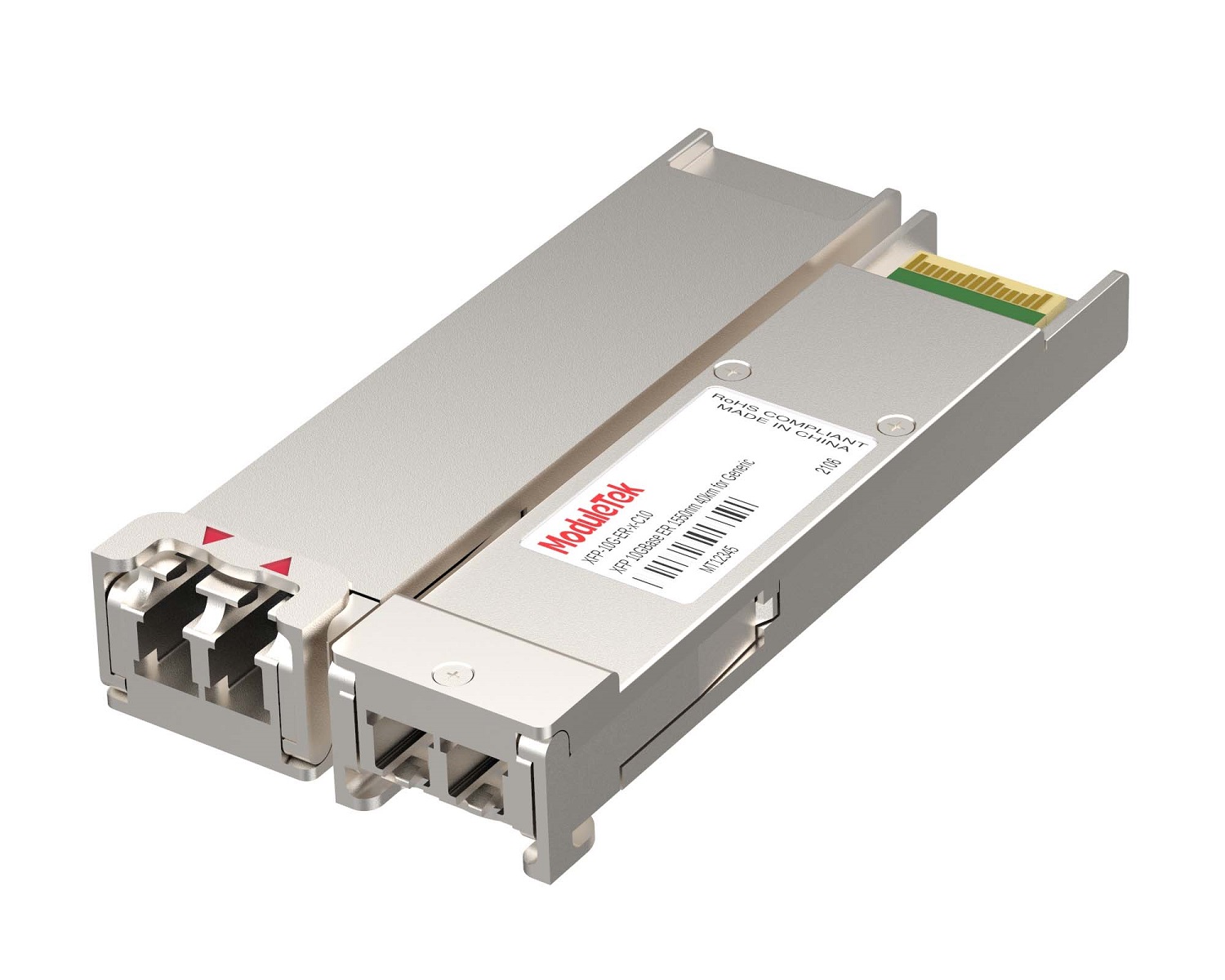 XFP 光模块
 100M/1G/10G 电口模块
 全速率AOC及分支系列
 10G/40G 有源DAC系列
 全速率无源DAC系列
 40G/100G 无源DAC分支系列
 常规/MTP-MPO 光纤跳线
 MT2011
 MT2010
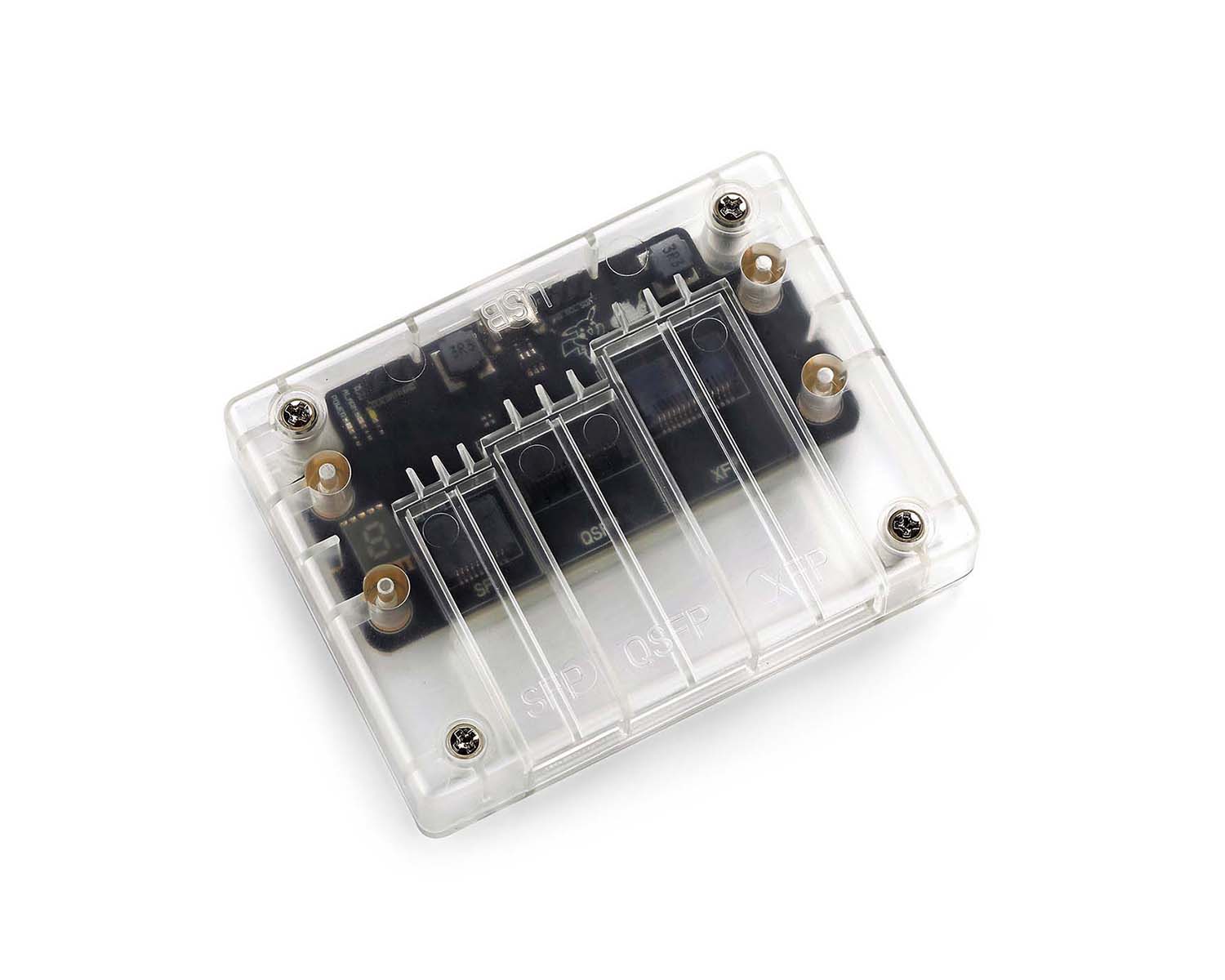 CodingBox
 QSFP转SFP模块
如何使用HiView工具访问管理Hirschmann交换机
发布时间:2026-05-29
1. HiView工具介绍
HiView是Hirschmann工业网络设备配套的免安装、便捷型图形化管理工具,提供了便捷的设备配置与维护平台。 HiView工具由Belden网站提供,根据PC系统选择Linux或Windows版本;下载目录:https://my.belden.com/partner/s/downloads
摩泰实验室本次案例以HiView 4.2(windows版本) ,连接Hirschmann GRS105-6F8T交换机实操为例,为大家展示HiView工具的使用;
2. HiView连接设备
2.1 Devices 添加设备
a.使用网线将PC(IP:192.168.1.20)与交换机RJ45接口直连;
b.打开HiView软件,在Devices左下角输入交换机IP地址,http://192.168.1.10,搜索网络;若不知道交换机管理IP,则使用Discovery 发现设备;
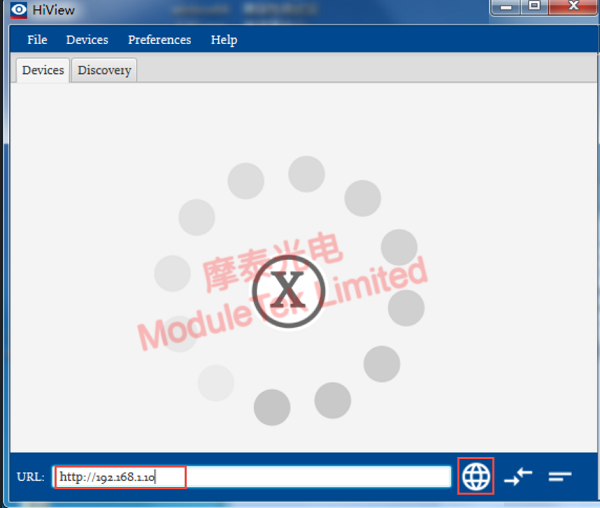
图1 搜索/添加设备
c.设备连接成功,页面会显示设备标识;右键会如下出现3种选项:GUI、Ping、CLI;
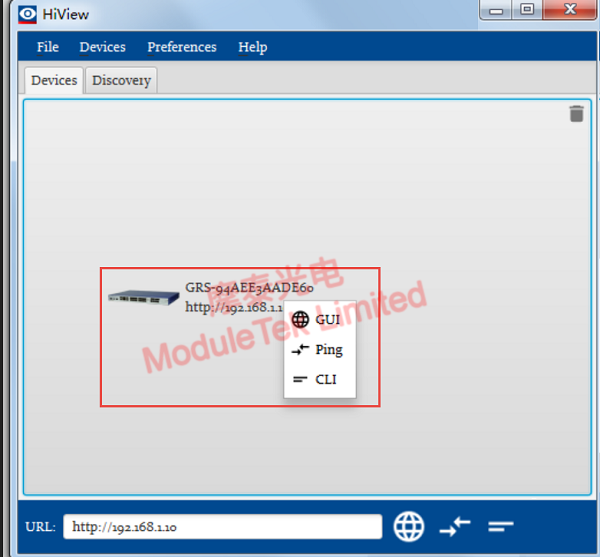
图2 设备管理方式
2.2 Discovery 发现设备
a.本次使用的HiView是4.2版本,自带设备发现功能;在Discovery页面左下角选择所连电脑网络IP,点击搜索,软件会搜索出所连的交换机设备;旧版本HiView未集成设备发现功能,可配合使用独立的HiDiscovery工具;
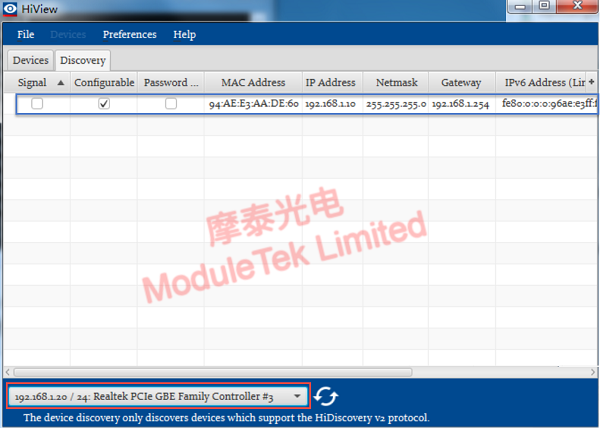
图3 发现设备
b.设备连接成功,页面会显示设备信息;右键有如下选项;
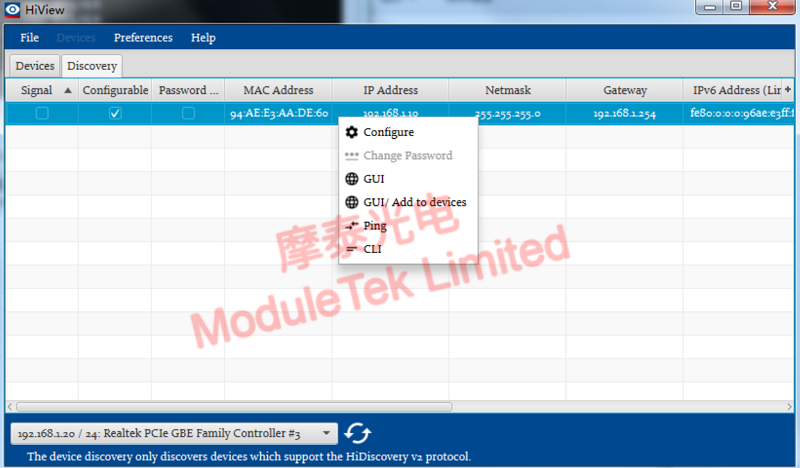
图4 IP配置与设备管理
3. HiView访问/管理设备
3.1 GUI访问
a.选择GUI,弹出浏览器跳转网页(HiView自带精简HTTP/Java引擎,可以直接在窗口显示交换机Web GUI);首次登录要求修改密码,修改后再次登录;
b.GUI界面如下,左侧为菜单/导航,右侧为内容显示:
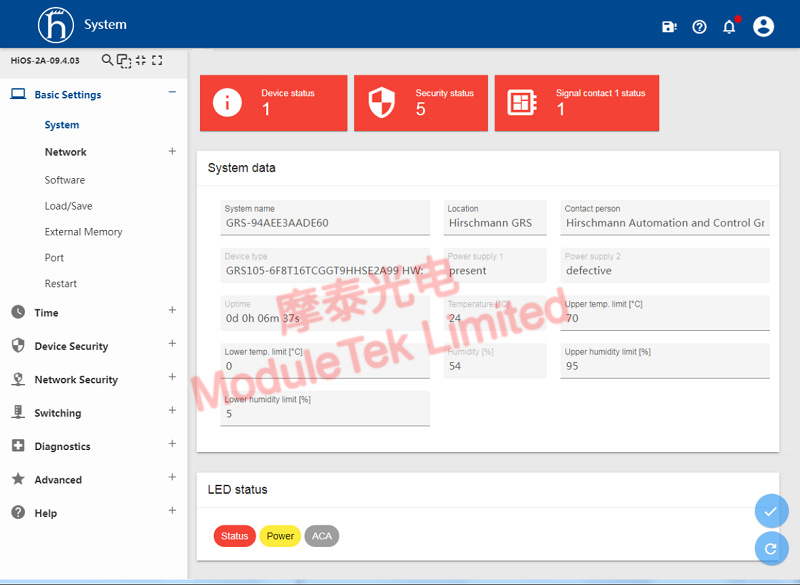
图5 GUI界面
c.导航到 Diagnostics->Ports->SFP ,可以查看接入光模块信息;
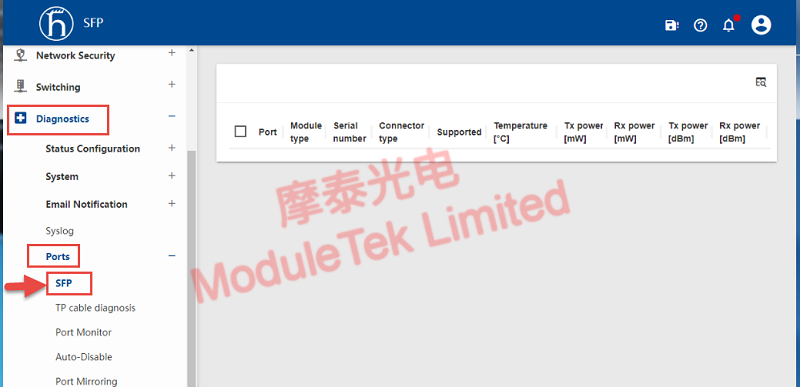
图6 GUI查看光模块信息
3.2 CLI访问
a.选择CLI,弹出SSH账号/密码输入框;首次登录要求修改密码,修改后再次登录;
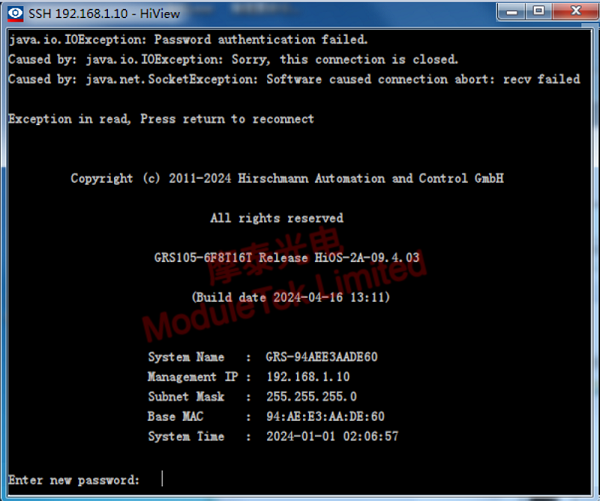
图7 CLI界面
b.执行命令“show sfp”,可以查看接入的光模块信息,包括模块类型识别与DOM;

图8 CLI查看光模块信息
摩泰光电提供的光模块可用于Hirschmann交换机,欢迎大家选购。