 40G/100G 光模块
 25G 光模块
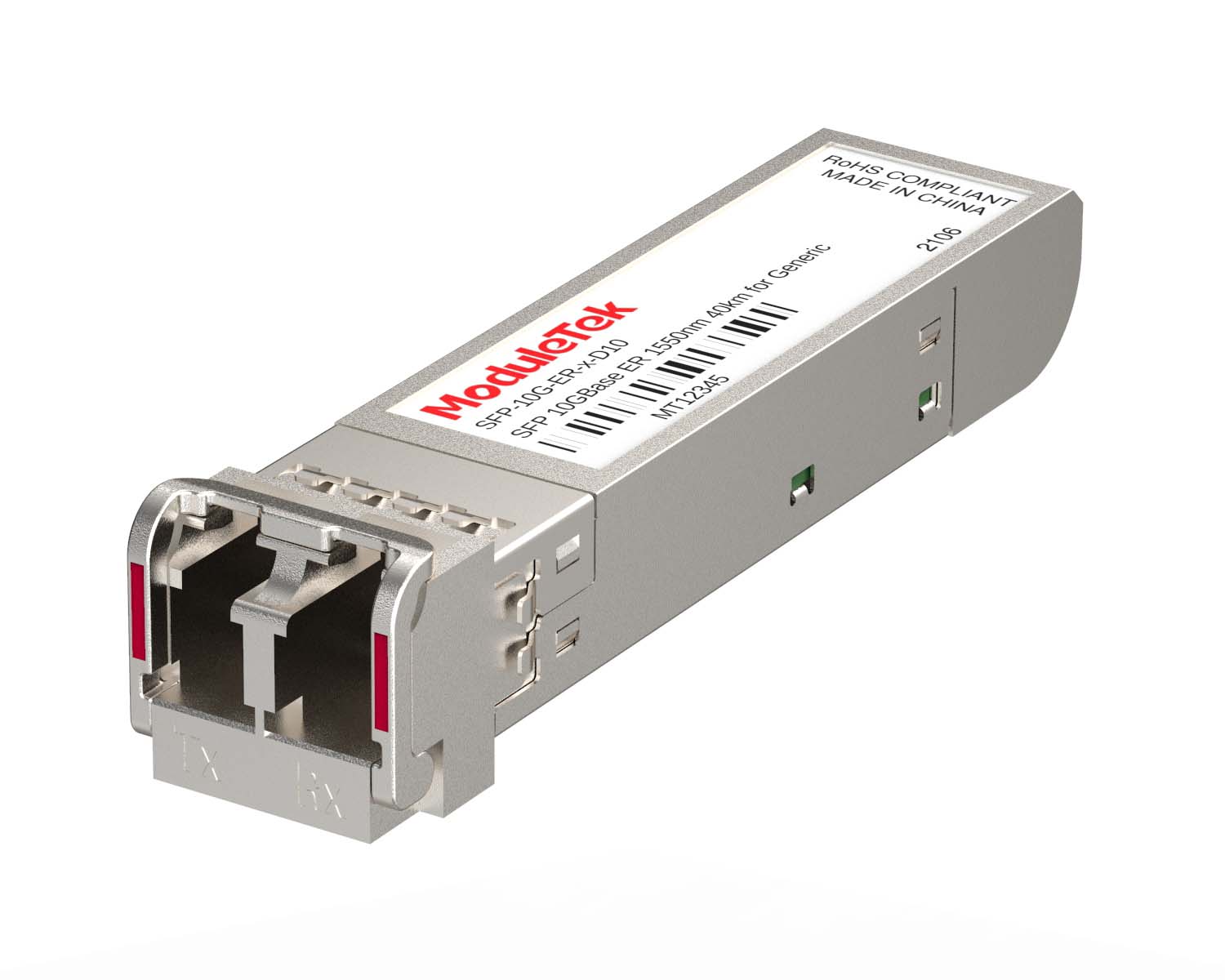 10G 光模块
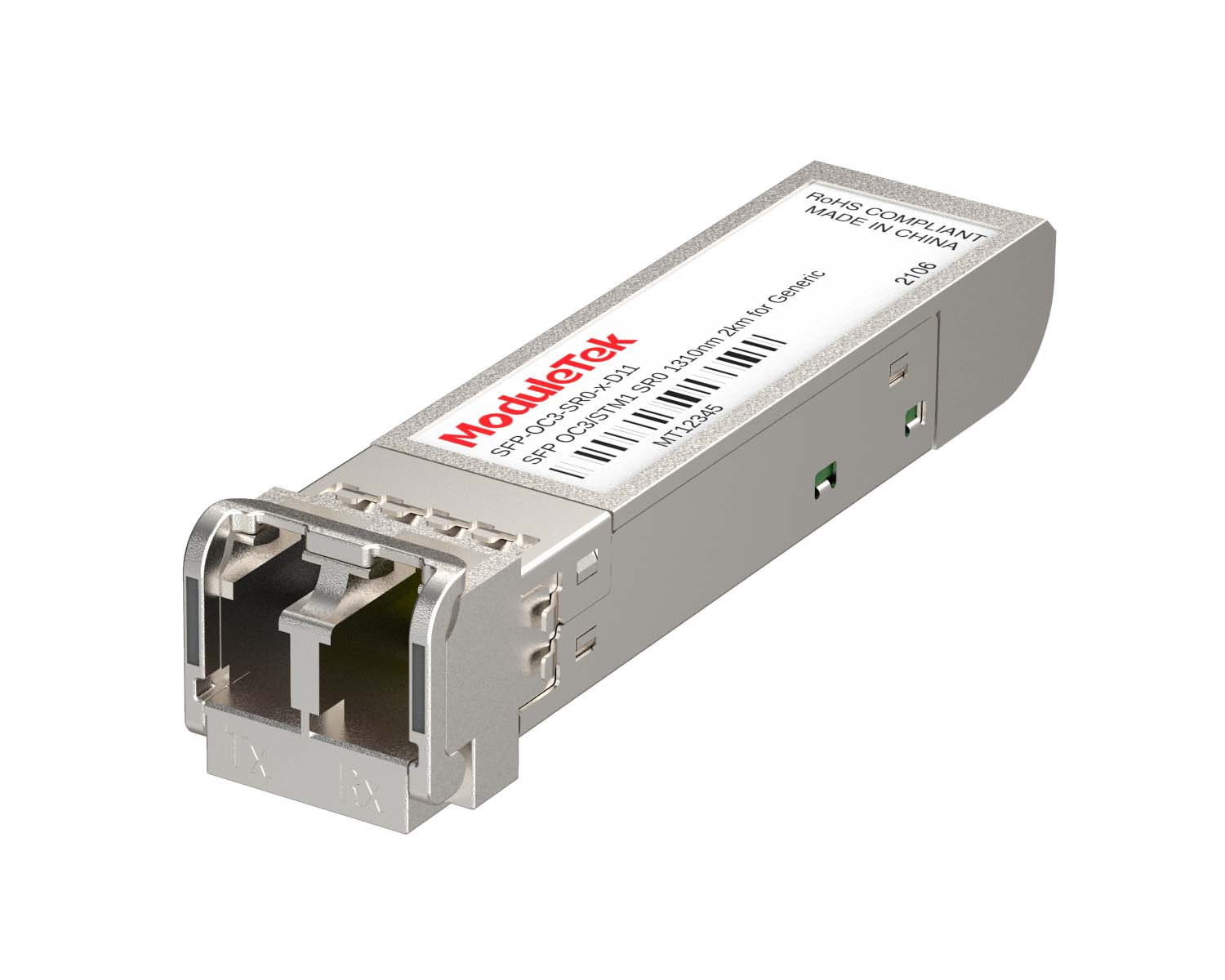 155M/2.5G 光模块
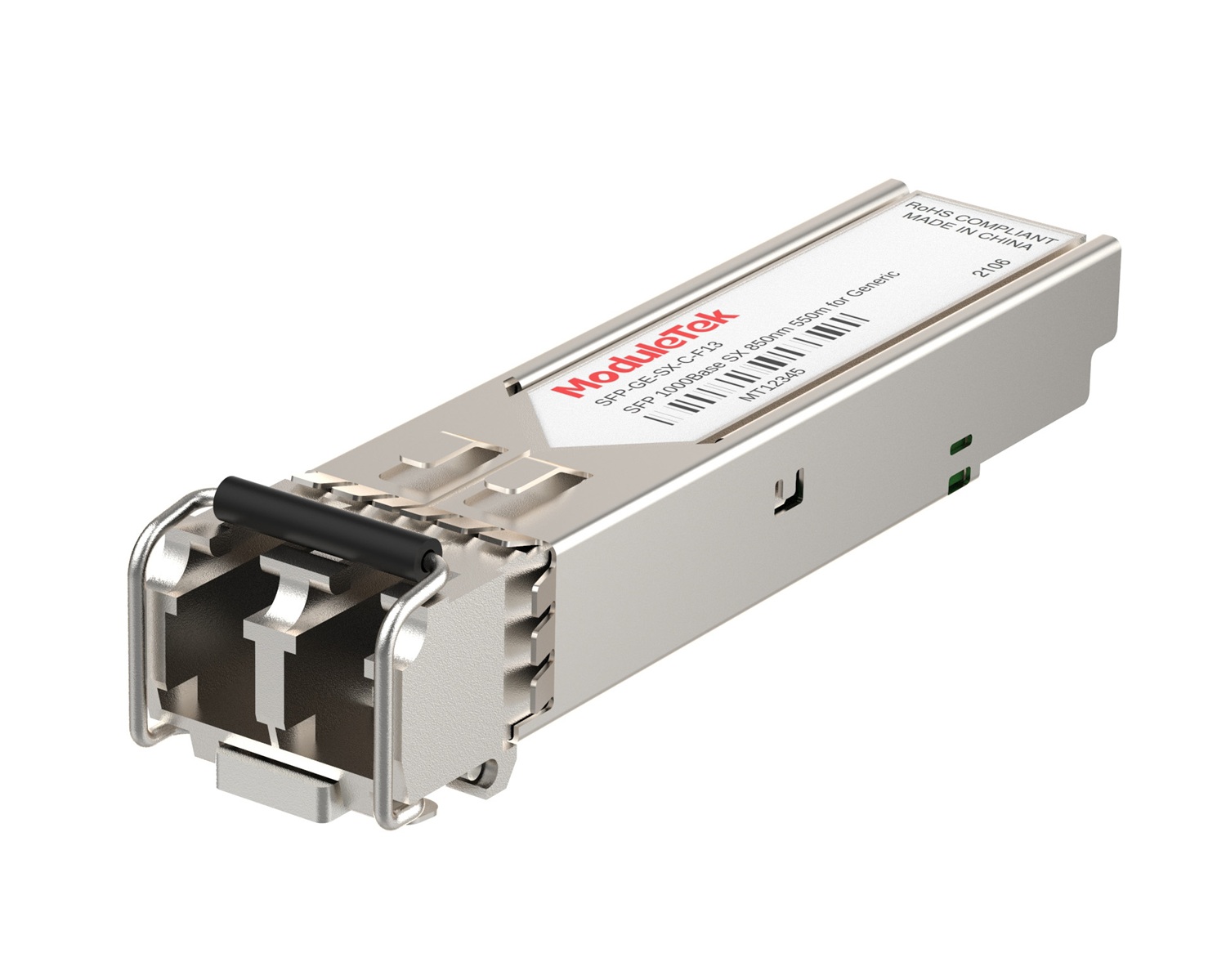 1G 光模块
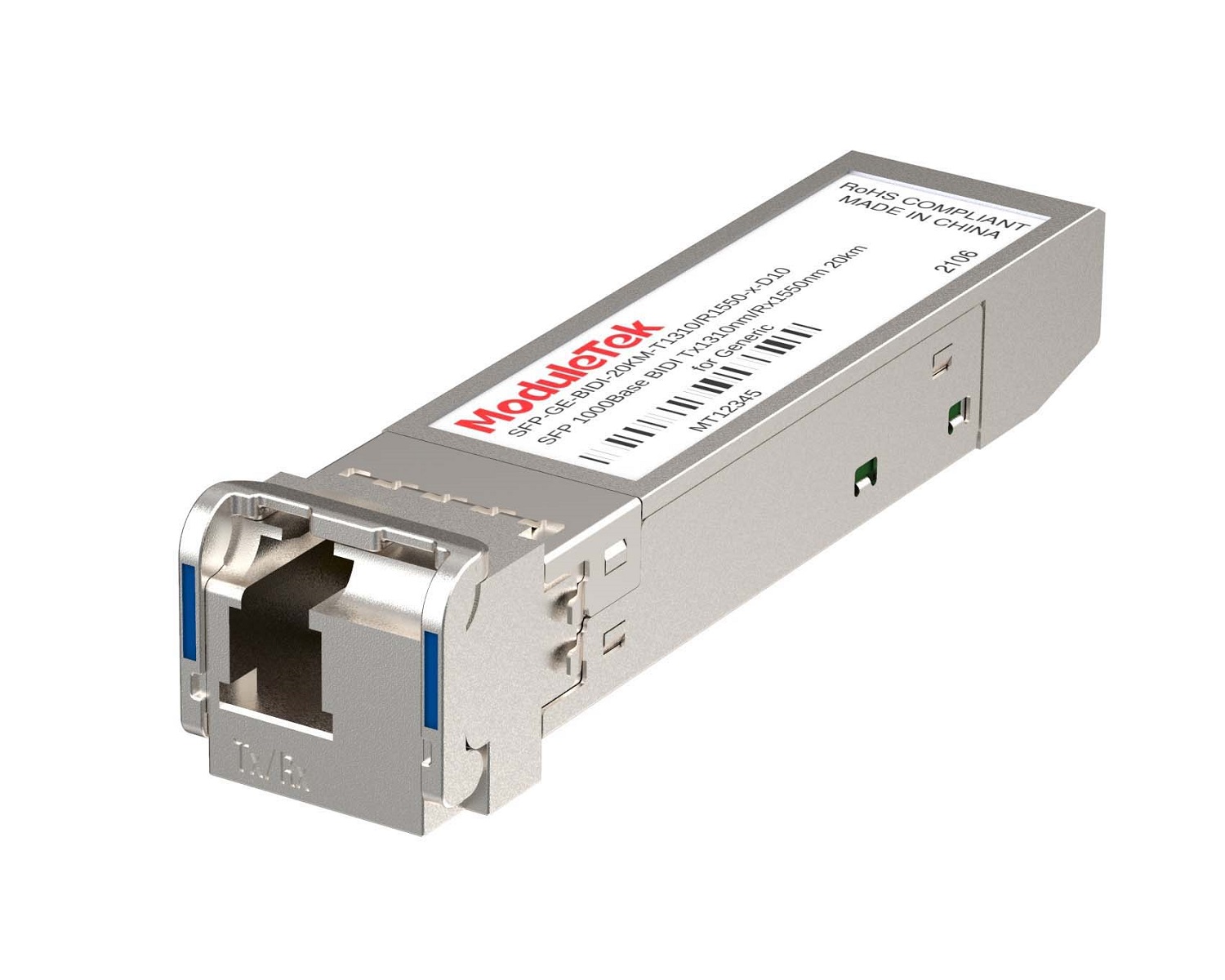 1G BIDI 光模块
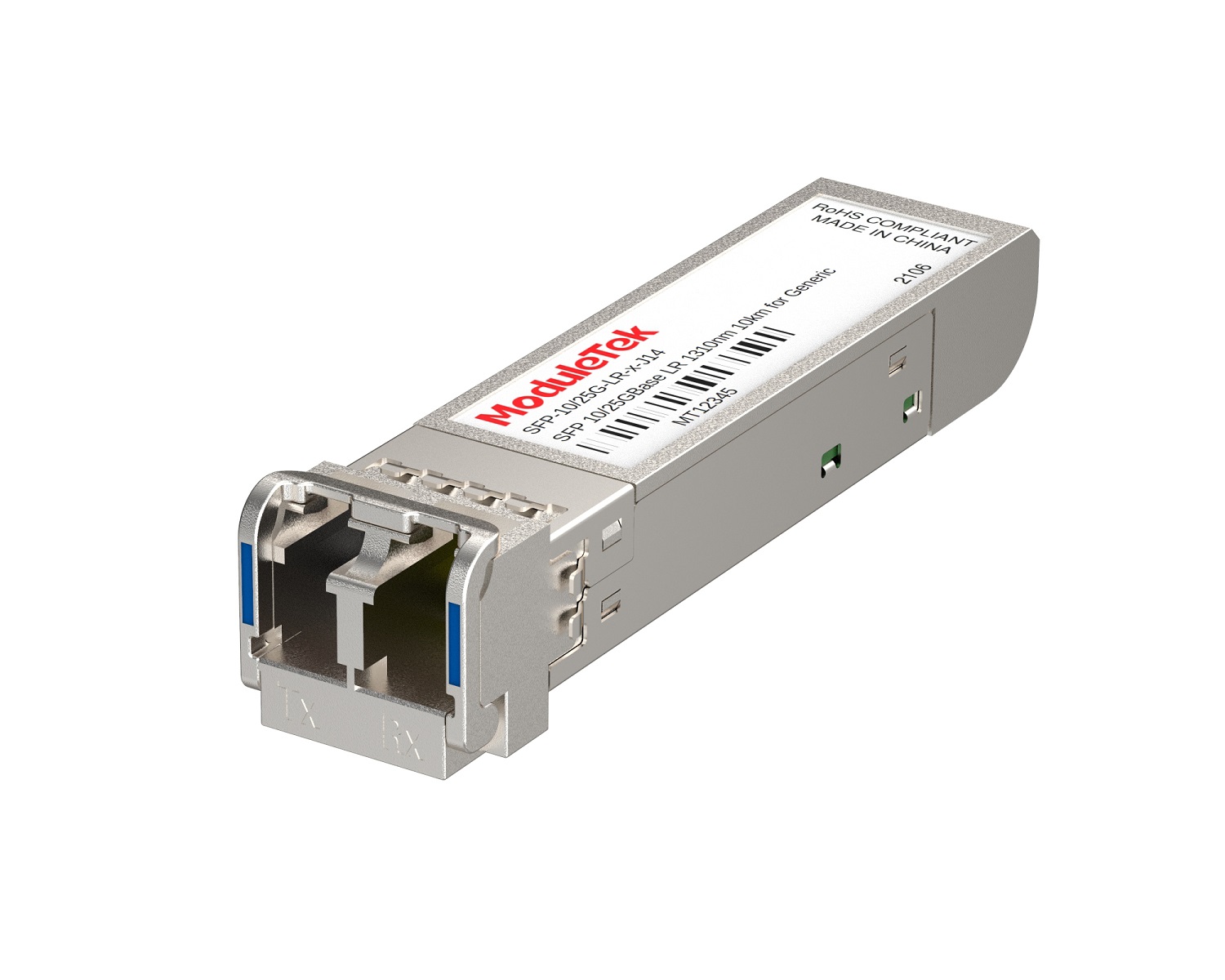 双速率 光模块
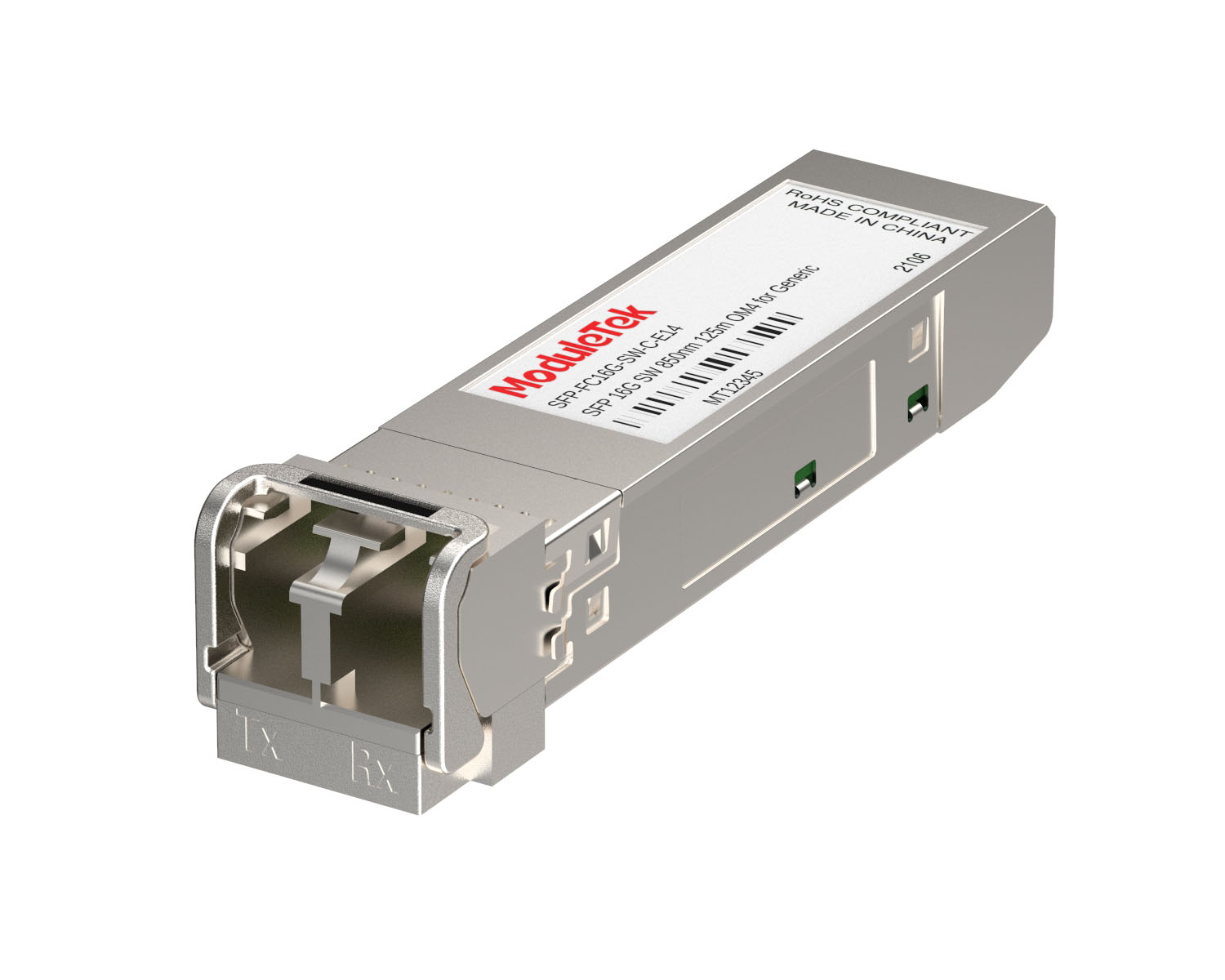 FC 16G/32G光模块
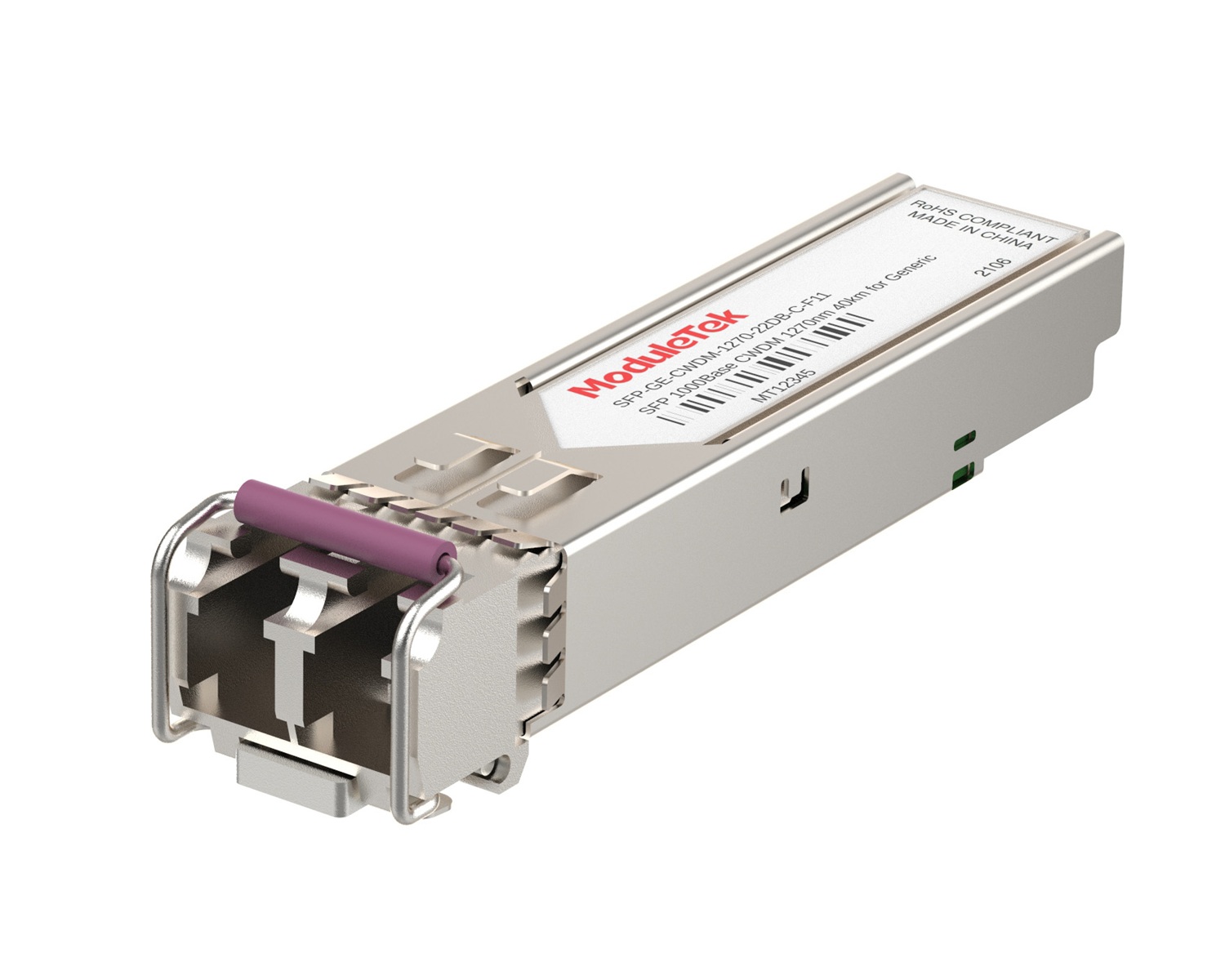 CWDM 光模块
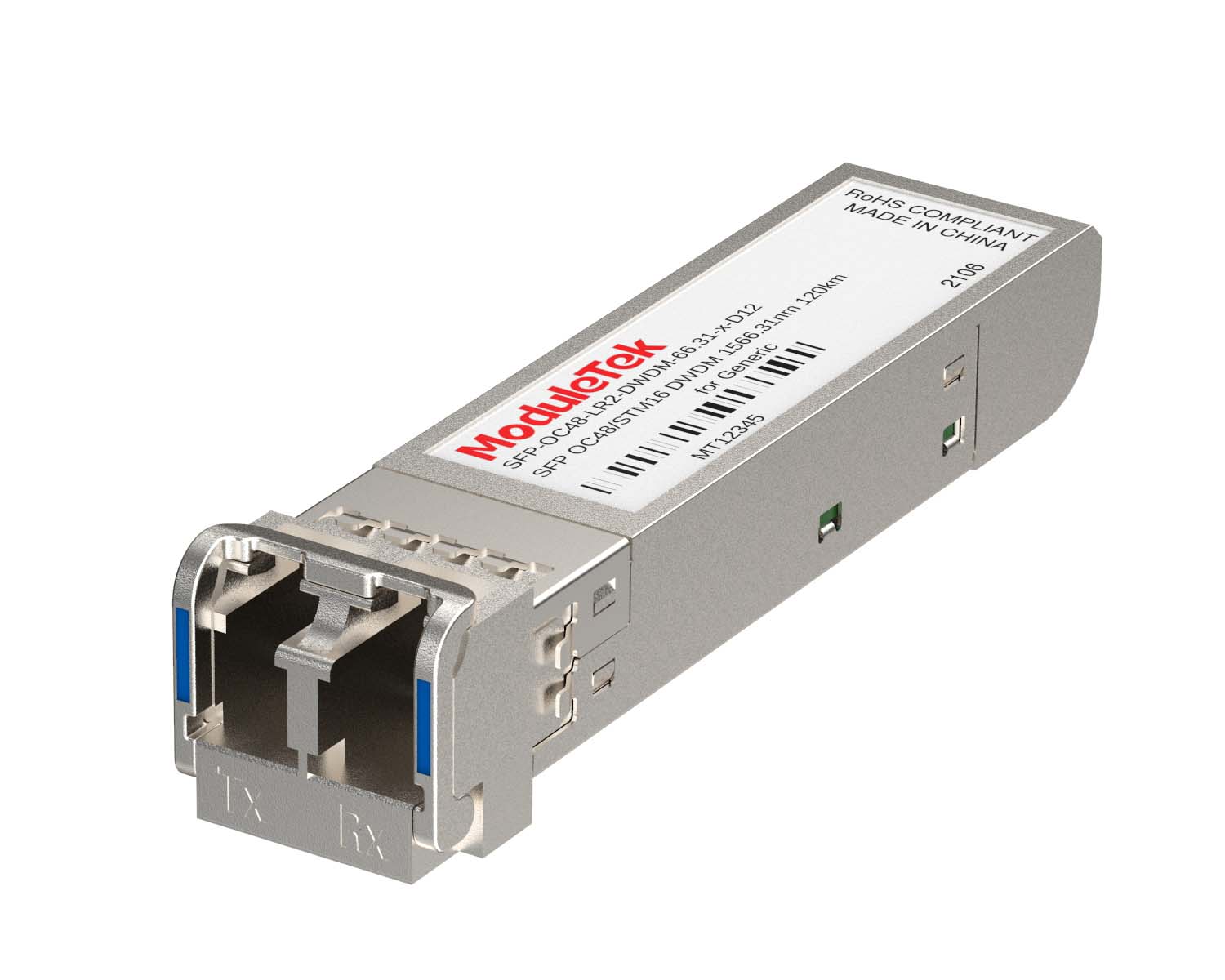 DWDM 光模块
 SGMII端口 光模块
 XFP 光模块
 100M/1G/10G 电口模块
 全速率AOC及分支系列
 10G/40G 有源DAC系列
 全速率无源DAC系列
 40G/100G 无源DAC分支系列
 常规/MTP-MPO 光纤跳线
 MT2011
 MT2010
 CodingBox
 QSFP转SFP模块
 首页 > 应用指南 > 如何登录管理Ubiquiti交换机
如何登录管理Ubiquiti交换机
发布时间:2025-09-02
如何登录管理Ubiquiti交换机,下面以Ubiquiti USW-Pro-Aggregation交换机为例进行演示。
一、产品展示
1、Ubiquiti USW-Pro-Aggregation交换机前面板包括一个交换机管理触摸屏,28个1G/10G SFP+,4个1G/10G/25G SFP28端口。后面板主要有内置AC电源接口,四个风扇。
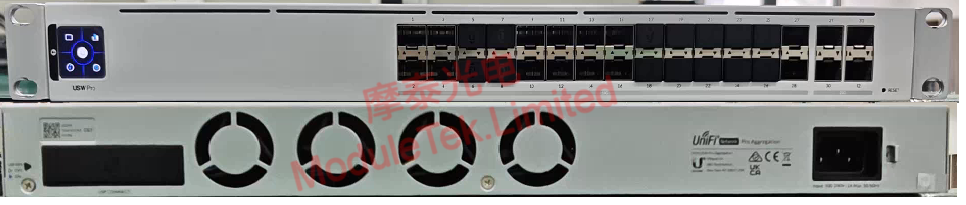
图1 USW-Pro-Aggregation交换机前面板/背面板
2、交换机前面板的管理触摸屏可以查看交换机的版本、LAN的IP地址、端口的状态,也可以调节交换机风扇转速、重启交换机。
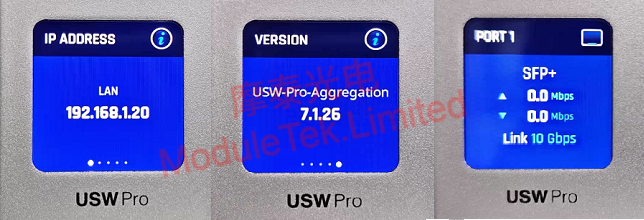
图2 查看交换机的版本、LAN的IP地址、端口的状态
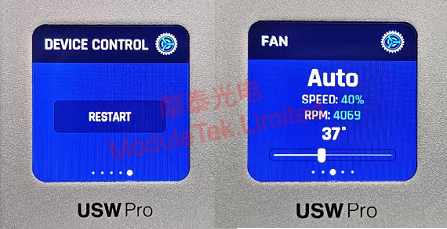
图3 调节交换机风扇转速、重启交换机
二、设备管理
1、使用Unifi控制器软件管理交换机,根据需要选择合适的软件版本。官方要求USW-Pro-Aggregation交换机使用的Unifi控制器软件版本需要是Version 6.1.25 and later,我们选择适用于Windows系统的最新的版本9.3.45。
备注:Unifi控制器下载目录: https://www.ui.com/download
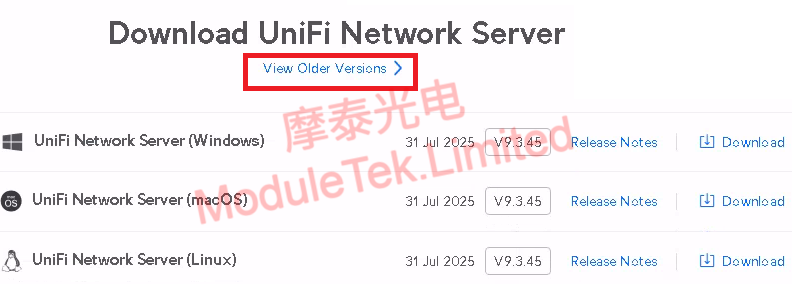
图4 软件下载
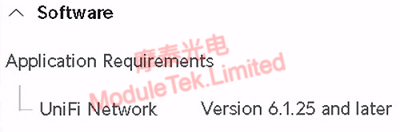
图5 官方要求Unifi控制器软件版本
2、安装Unifi控制器软件9.3.45前需要先安装MongoDB 8.0 和Java 17,软件下载完毕后直接点击安装即可。
备注:MongoDB 8.0下载目录: https://fastdl.mongodb.org/windows/mongodb-windows-x86_64-8.0.12-signed.msi
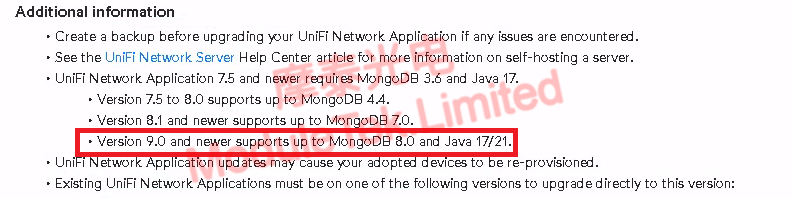
图6 Unifi控制器软件需求
3、安装成功后电脑桌面会出现Unifi软件图标,打开软件,软件初始化中,等待初始完毕。初始化完毕后,点击Manage Server in Browser,电脑会基于默认浏览器打开Unifi控制器界面(建议使用Chrome或者Firefox浏览器)。
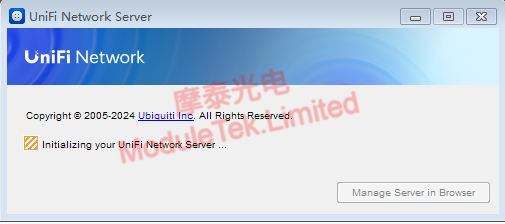
图7 打开Unifi软件
4、如果已有Ubiquiti账户可以直接在此界面登录,没有的用户可以点击Switch to Advanced Setup(切换高级设置)创建本地账户进行登录。
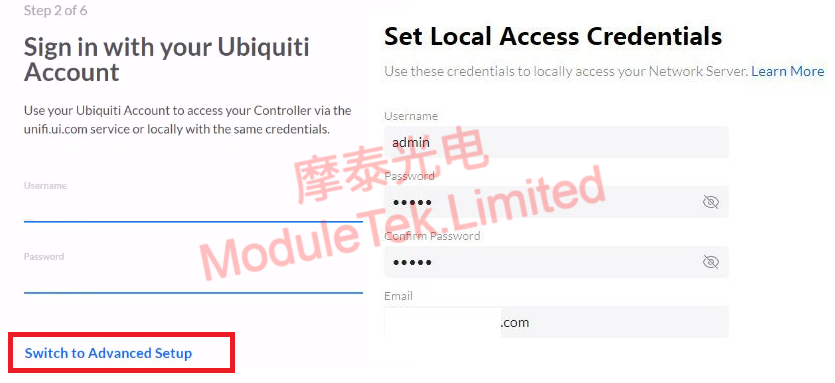
图8 创建本地账户
5、使用摩泰SFP-10G-T模块接入交换机,使用网线与PC端相连,将PC端与交换机IP设置在同一网段上,将交换机添加到Unifi控制器软件,输入交换机的MAC地址和设备名称。
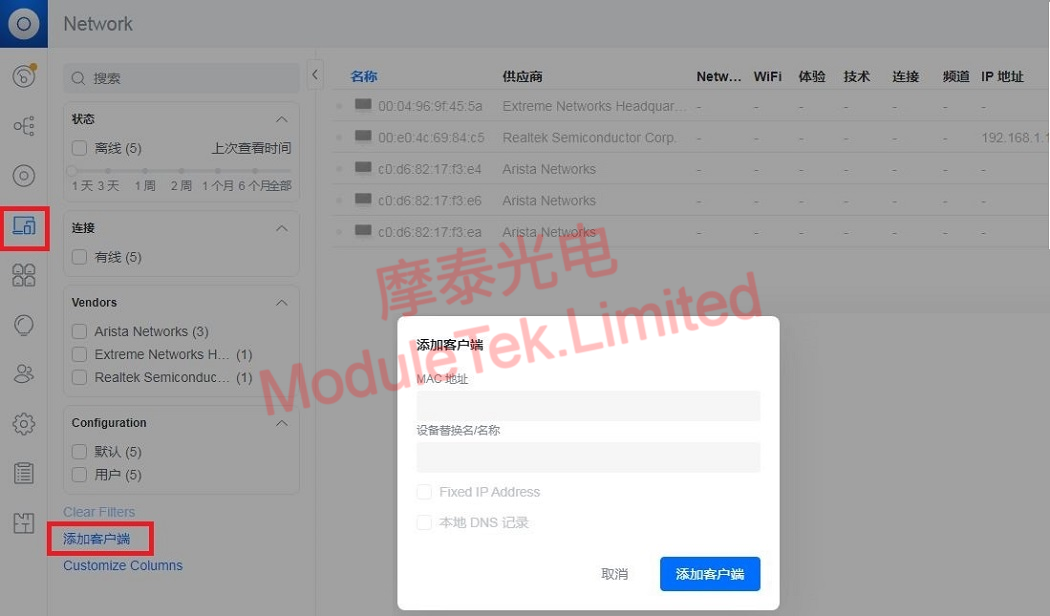
图9 交换机添加到Unifi控制器软件
6、使用Unifi控制器软件,点击端口,打开SFP分析器模式,可以查看接口状态与光模块识别、DOM信息。
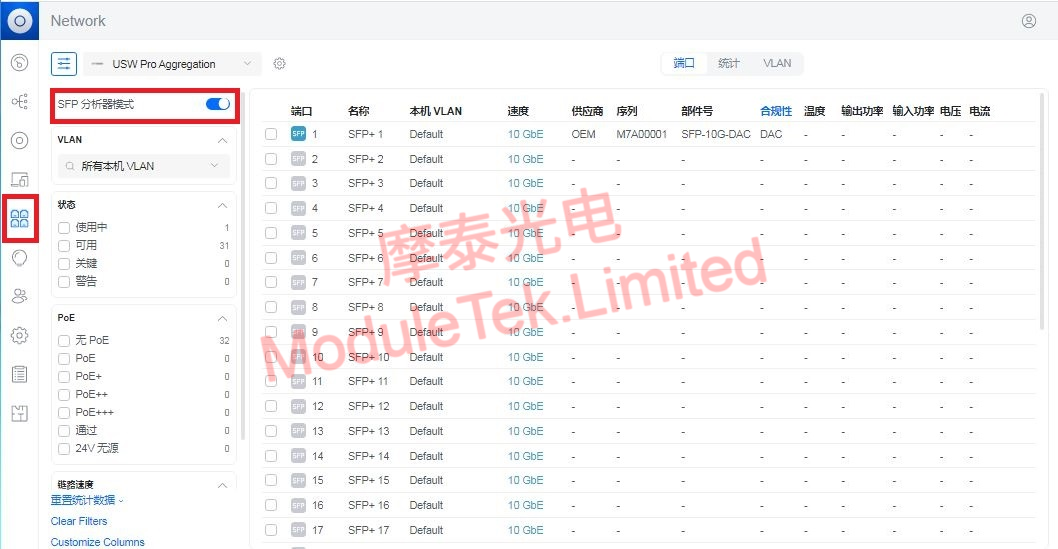
图10 接口状态与光模块识别、DOM信息
摩泰光电的光模块产品可以很好的兼容Ubiquiti的相关设备,欢迎大家选购。